AWS 기술 블로그
PennyLane을 활용한 Amazon Braket에서의 Max-Cut 문제의 해결 (2부) – 세 가지 실행 방식 비교
지난 1부에서는 Max-Cut 문제와 QAOA(양자 근사 최적화 알고리즘)의 개념을 살펴보고, 그래프 생성, 비용 및 믹서 해밀토니언, QAOA 양자 회로, 비용 함수 최적화, 비트 문자열 확률 계산, 그리고 디바이스를 선택하는 get_device_instance 함수까지 PennyLane으로 구현한 maxcut_qaoa 모듈의 코드를 단계별로 설명했습니다.
이번 2부에서는 그 코드를 그대로 가져와 세 가지 방식으로 실행해 보고 차이를 비교합니다. 1) Amazon Braket 하이브리드 잡을 사용하지 않는 로컬 실행, 2) 하이브리드 잡 환경에서 임베디드 시뮬레이터 사용, 3) 하이브리드 잡 환경에서 온디맨드 시뮬레이터(SV1) 사용입니다. 1부에서 디바이스 선택을 get_device_instance 함수 하나로 분리해 두었기 때문에, 하이브리드 잡의 임베디드 시뮬레이터와 SV1 실행은 device_arn만 바꾸어 전환할 수 있습니다. 로컬 실행과 하이브리드 잡은 실행을 감싸는 코드가 다르며, 이 글의 예제에서는 레이어 수, 반복 횟수, 측정 횟수도 다르게 설정합니다. 이 차이가 고전 계산과 양자 계산의 실행 위치, 콘솔에서 확인할 수 있는 정보, 과금과 지연 특성을 어떻게 바꾸는지 하나씩 확인해 보겠습니다.
이 블로그 시리즈의 구성은 다음과 같습니다.
- PennyLane을 활용한 Amazon Braket에서의 Max-Cut 문제의 해결 (1부): Max-Cut 개념 및 QAOA 구현
- PennyLane을 활용한 Amazon Braket에서의 Max-Cut 문제의 해결 (2부): 세 가지 실행 방식 비교
QAOA의 로컬(주피터 노트북 인스턴스) 환경에서의 실행
본격적으로 Amazon Braket의 하이브리드 잡을 사용하기 전에, 먼저 하이브리드 잡 없이 노트북 인스턴스에서 코드를 직접 실행하는 가장 단순한 방법을 살펴보겠습니다. 이 단계를 굳이 거치는 이유는 세 가지입니다. 첫째, 실제 양자 하드웨어나 클라우드 서비스 없이도 QAOA 알고리즘이 의도대로 동작하는지 빠르게 확인하고 디버깅할 수 있습니다. 둘째, 뒤에서 살펴볼 하이브리드 잡 기반 실행 방식과 비교할 때 가장 단순한 기준점(baseline)이 됩니다. 하이브리드 잡 환경에서는 임베디드 시뮬레이터, 온디맨드 시뮬레이터, 실제 QPU 등 다양한 백엔드로 양자 회로를 실행할 수 있는데, 지금의 로컬 실행은 그 출발점에 해당합니다. 셋째, 고전 계산과 양자 계산이 같은 인스턴스 안에서 이루어지는 구조를 먼저 이해해 두면, 이후 실행 환경이 바뀔 때 무엇이 달라지는지(특히 고전 컴퓨터와 양자 리소스 사이의 통신)가 분명하게 드러납니다. 참고로 이 글에서 말하는 노트북 인스턴스는 Amazon Braket이 제공하는 관리형 주피터 노트북 인스턴스를 가리킵니다. 다만 이 절의 코드는 Braket 노트북 인스턴스뿐 아니라 개인 PC에 설치한 주피터 같은 로컬 개발 환경에서도 동일하게 동작합니다.
아래 코드는 지난 블로그에서 살펴본 maxcut_qaoa의 두 함수(run_qaoa, get_device_instance)를 불러와 로컬 시뮬레이터에서 QAOA를 실행합니다.
from maxcut_qaoa import run_qaoa, get_device_instance
device = get_device_instance(
    "local:pennylane/lightning.qubit",
    n_wires=len(graph.nodes)
)
_ = run_qaoa(graph=graph, device=device, p=1, n_iterations=10, step_size=0.01)
먼저 get_device_instance로 디바이스를 준비합니다. 여기서는 PennyLane이 제공하는 CPU 기반 로컬 시뮬레이터 “lightning.qubit”을 지정했고, 큐비트 수는 그래프의 노드 수와 같게 설정해 노드 하나가 큐비트 하나에 대응되도록 했습니다. 측정 횟수(n_shots)는 지정하지 않았으므로 로컬 시뮬레이터는 측정을 샘플링하지 않고 기댓값을 정확히 계산합니다.
이어서 run_qaoa를 호출해 QAOA를 실행합니다. 인자로 그래프, 디바이스, 레이어 수(p=1), 최적화 반복 횟수(n_iterations=10), 학습률(step_size=0.01)을 전달했습니다. 최적화 반복 횟수는 1부 그림5에서 본, 고전 컴퓨터와 양자 회로 사이의 데이터 교환을 몇 번 반복할지를 뜻합니다. 레이어가 하나(p=1)인 회로라도 파라미터를 10번 바꿔 보며 더 좋은 값을 찾아가는 것입니다. 실행 중에는 반복마다 현재 파라미터로 회로를 실행하고 비용을 평가한 뒤 파라미터를 갱신하는 과정이 이어집니다. 실행 결과는 아래 그림과 같습니다.
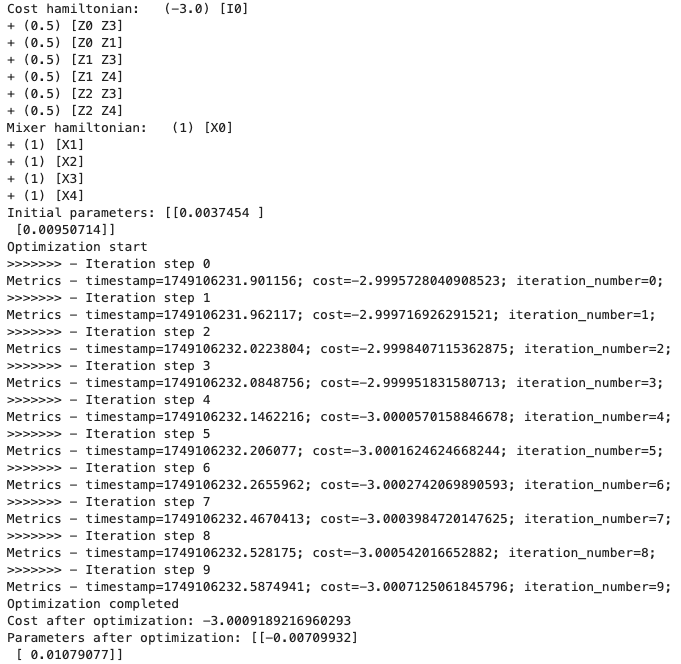
그림1. 로컬 시뮬레이터에서 QAOA를 실행한 결과 : 비용 해밀토니언과 믹서 해밀토니언 구성, 반복별 비용 함수 값 감소, 최종 최적화 결과
출력의 앞부분에는 그래프로부터 생성된 비용 해밀토니언(간선마다 하나씩 붙는 0.5 계수의 ZZ 항과 상수 항)과 믹서 해밀토니언(큐비트마다 하나씩 붙는 X 항), 그리고 0.01을 곱해 작게 시작한 초기 파라미터가 표시됩니다. 이어지는 Metrics 줄은 반복마다 기록된 비용 값입니다. 비용이 약 -2.9996에서 -3.0009까지 아주 조금씩 낮아지는 것을 볼 수 있는데, 이는 최적화가 의도한 방향으로 진행되고 있음을 뜻합니다. 다만 변화 폭이 작은 이유는 초기 파라미터가 0에 가까워 기울기가 매우 작은 데다, 레이어가 하나(p=1)이고 학습률(0.01)과 반복 횟수(10회)도 작아 파라미터가 초기값 근처에서 조금만 움직였기 때문입니다. 레이어 수나 반복 횟수를 늘리거나 초기값을 달리 잡으면 비용이 더 크게 개선되는 것을 확인할 수 있습니다.
이 예제는 하이브리드 잡을 사용하지 않으므로, 그림2처럼 고전 계산과 양자 계산이 모두 노트북 인스턴스 안에서 이루어집니다. 그림2의 개발 환경(Development Environment)이 노트북 인스턴스이고, 알고리즘 코드는 maxcut_qaoa.py, 입력 데이터는 graph.adjlist입니다. 그림의 양자 리소스(Quantum Compute)에 해당하는 것이 PennyLane 로컬 시뮬레이터 lightning.qubit이며, 고전 리소스(Classical Compute)는 그래프와 해밀토니언을 준비하고, 측정 결과로 비용을 계산해 파라미터를 갱신하는 최적화 루프를 돌리며, 양자 회로 실행을 호출하고 결과를 받는 오케스트레이션을 담당합니다. 양자 리소스를 바꾸려면 디바이스 인자만 바꾸면 됩니다. 온디맨드 시뮬레이터 SV1이나 실제 QPU의 ARN을 넘기면, get_device_instance가 내부적으로 PennyLane의 “braket.aws.qubit” 디바이스를 사용해 해당 Braket 디바이스에 양자 태스크를 제출합니다. 어느 경우든 양자 리소스만 교체되고 고전 리소스의 역할은 그대로 유지되며, 이 차이가 과금과 지연에 어떻게 반영되는지는 뒤의 표1에서 정리합니다.
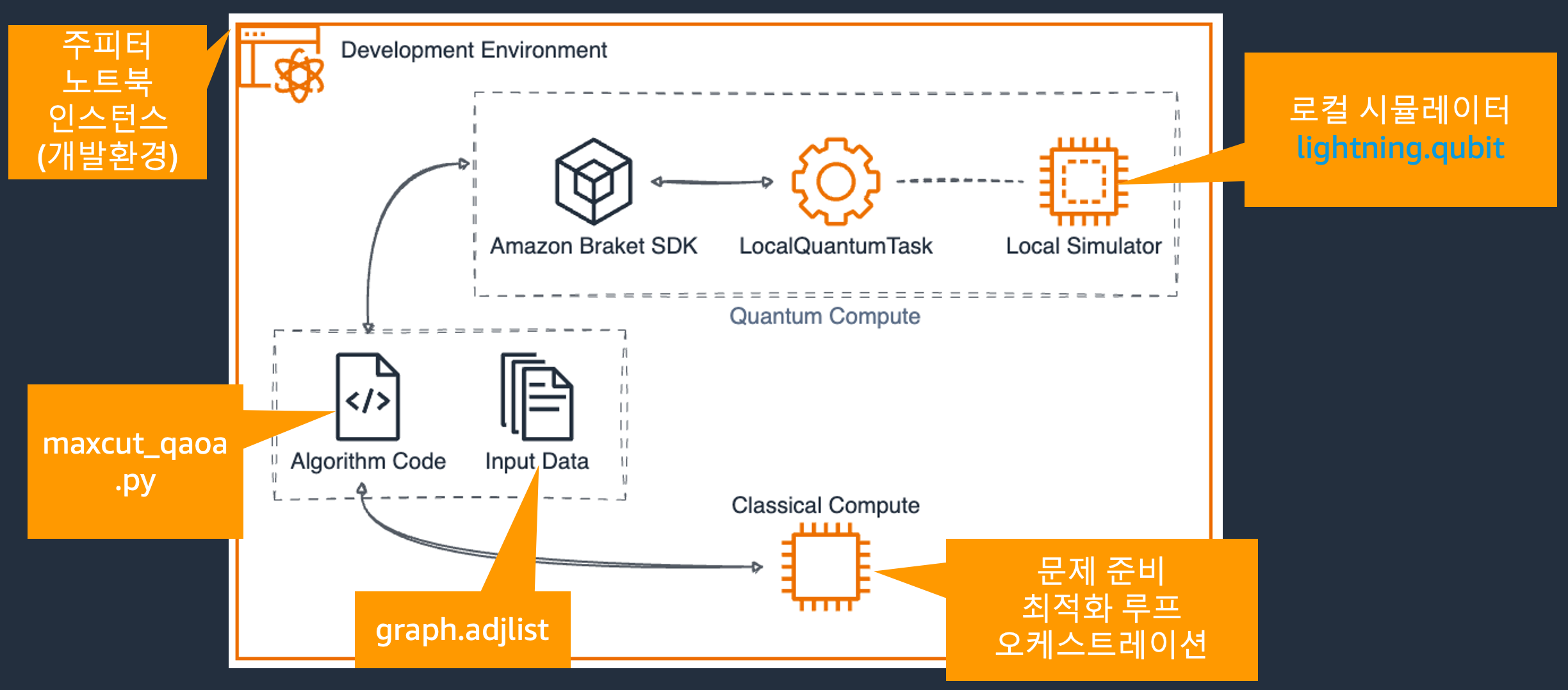
그림2. 로컬 환경(주피터 노트북 인스턴스 환경)에서 고전 컴퓨팅 및 양자 리소스가 사용되는 아키텍처
이 방식에서는 계산이 모두 노트북 인스턴스 안에서 끝나기 때문에 실행 결과와 로그가 노트북에만 남고, Amazon Braket 서비스와 연동되지 않습니다. 따라서 Amazon Braket 콘솔에서는 실행 내역을 확인할 수 없고, 실행 기록은 노트북 파일에 남은 출력 외에는 어디에도 관리되지 않습니다. 이러한 한계를 해결하는 것이 다음에 살펴볼 Amazon Braket 하이브리드 잡입니다. 참고로 지금 사용한 로컬 시뮬레이터를 하이브리드 잡 안에서 사용하면 “임베디드 시뮬레이터”라고 부르는데, 알고리즘 코드와 같은 인스턴스에서 실행되어 반복마다 네트워크를 오가지 않는다는 점은 같으면서도, 실행 기록과 지표를 Braket 콘솔에서 관리할 수 있다는 차이가 있습니다. 즉 같은 lightning.qubit이라도 노트북 인스턴스에서 실행하면 로컬 시뮬레이터, 하이브리드 잡 안에서 실행하면 임베디드 시뮬레이터로 부릅니다. 여기서 “임베디드 시뮬레이터”는 Amazon Braket Hybrid Jobs에서 쓰는 공식 용어입니다.
한 가지 구분해 둘 점이 있습니다. 여기서 말하는 “로컬 실행”은 @hybrid_job 데코레이터를 사용하지 않고 노트북에서 코드를 직접 실행하는 방식으로, Amazon Braket 하이브리드 잡이 제공하는 “로컬 잡”(@hybrid_job(local=True)) 기능과는 다릅니다. 로컬 잡은 하이브리드 잡을 별도의 관리형 인스턴스 대신 로컬 Docker 컨테이너에서 실행하는 방식으로, 이름은 비슷하지만 하이브리드 잡 프레임워크를 사용한다는 점에서 이 글의 로컬 실행과 구분됩니다. 또한 이 글의 로컬 실행은 양자 계산까지 로컬 시뮬레이터에서 이루어지는 반면, 로컬 잡은 양자 회로 실행을 지정한 클라우드 디바이스(예: SV1)로 보낼 수 있다는 차이도 있습니다.
하이브리드 잡 환경에서 QAOA 수행(임베디드 시뮬레이터 사용)
이번에는 같은 코드를 Amazon Braket 하이브리드 잡으로 실행합니다. 하이브리드 잡은 알고리즘 코드를 AWS가 관리하는 인스턴스에서 실행하고, 진행 상황과 결과를 Amazon Braket 콘솔에서 추적할 수 있게 해 주는 기능입니다. 양자 디바이스로는 앞과 같은 PennyLane 시뮬레이터를 사용하며, 이 시뮬레이터는 잡 인스턴스의 CPU에서 양자 회로의 동작을 수학적으로 계산합니다. 그림3에서는 알고리즘 코드와 시뮬레이터가 모두 주피터 노트북이 아니라 하이브리드 잡을 위한 별도 인스턴스에서 수행되는 것을 확인할 수 있습니다.
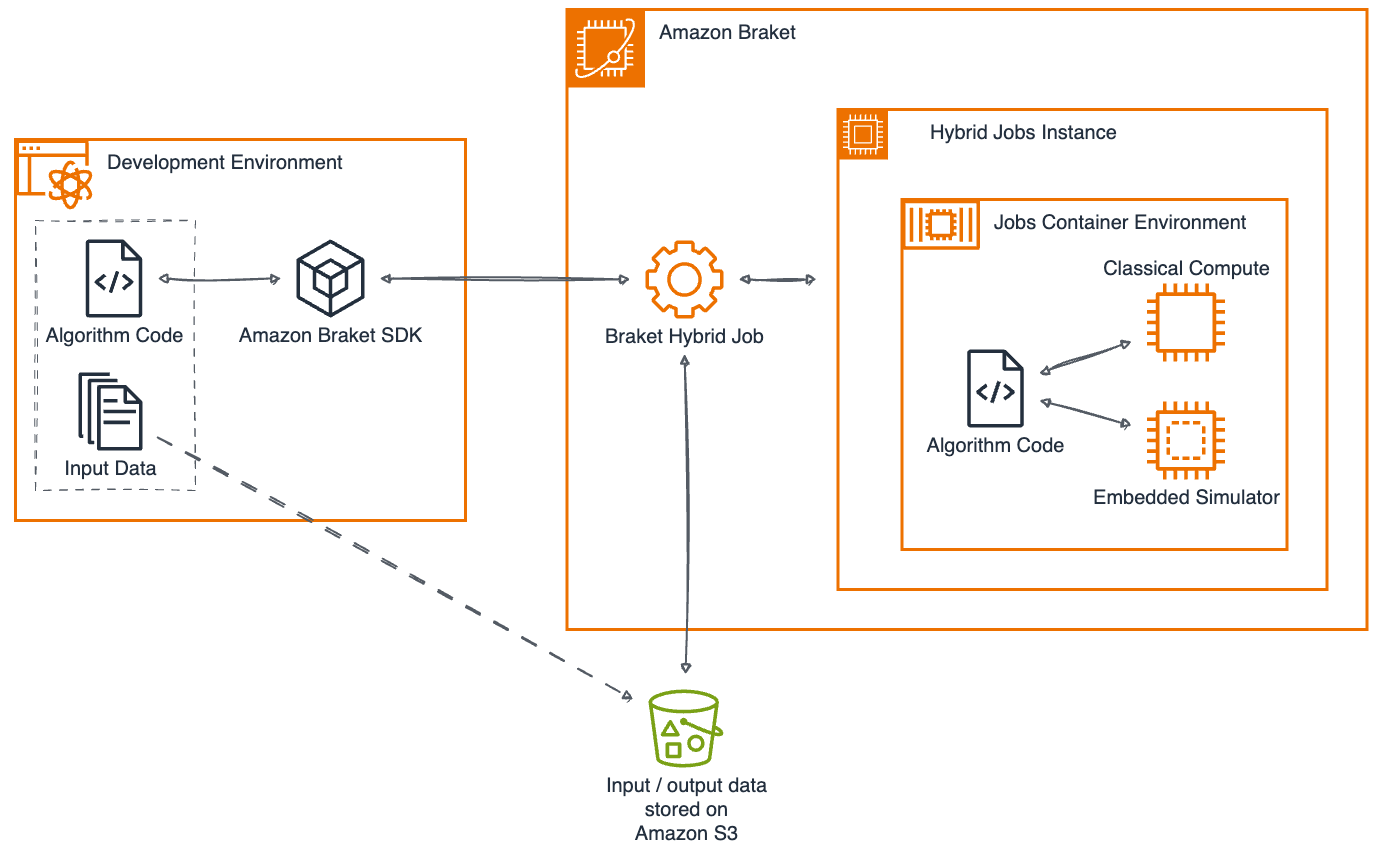
그림3. 하이브리드 잡 실행 아키텍처: 잡 인스턴스 컨테이너 내 고전 계산과 임베디드 시뮬레이터, 입출력은 Amazon S3
먼저 하이브리드 잡 실행에 필요한 모듈을 불러오고, 사용할 디바이스를 정의합니다. 여기서 불러오는 hybrid_job은 함수를 하이브리드 잡으로 만들어 주는 데코레이터인데, 이 코드 블록에서는 import만 하고 실제로 함수에 붙이는 부분(@hybrid_job(...))은 아래 함수 정의에서 다룹니다. 나머지 요소를 보면, braket.jobs.environment_variables의 함수들(get_input_data_dir, get_job_device_arn, get_job_name, get_results_dir)은 잡이 실행되는 컨테이너 안에서 입력 데이터 위치, 할당된 디바이스 ARN, 잡 이름, 결과 저장 경로를 알아내는 데 사용됩니다. Tracker는 양자 태스크의 사용량과 비용을 집계하고, matplotlib은 결과를 그래프로 그리는 데 사용합니다.
device_arn에는 “local:pennylane/lightning.qubit”을 지정했습니다. 앞 절과 동일한 lightning.qubit 시뮬레이터이지만, 이번에는 하이브리드 잡 안에서 실행되므로 임베디드 시뮬레이터로 동작합니다. 한 가지 미리 밝혀 둘 점은, 이 절의 코드는 앞 절과 설정이 세 군데 다르다는 것입니다. 레이어 수를 p=2, 반복 횟수를 40회로 늘렸고(앞 절은 p=1, 10회), 측정 횟수 n_shots=1000을 지정했습니다. 앞 절에서는 shots를 지정하지 않아 시뮬레이터가 비용(기댓값)을 수식으로 정확히 계산했지만, 이번에는 실제 양자 컴퓨터처럼 회로를 1000번 측정한 결과의 평균으로 비용을 구하므로 같은 설정으로 다시 실행해도 값이 조금씩 달라집니다. 뒤에서 보게 될 결과의 차이는 이 설정 차이에서 오는 것입니다. 실행 위치가 노트북에서 잡 인스턴스로 바뀐 것 자체는 같은 시뮬레이터가 같은 계산을 수행하는 것이므로, 라이브러리 버전과 난수 시드가 같다면 결과에 영향을 주지 않습니다.
from braket.jobs import hybrid_job
from braket.jobs.environment_variables import get_input_data_dir, get_job_device_arn, get_job_name, get_results_dir
from braket.tracking import Tracker
import matplotlib.pyplot as plt

device_arn = "local:pennylane/lightning.qubit"
이어서 @hybrid_job 데코레이터를 붙인 함수 qaoa_maxcut_pennylane을 정의합니다. 이 함수가 잡 안에서 실제로 실행되는 본체입니다. 여기서 괄호 안의 인자(device, input_data, include_modules)는 잡을 어떻게 실행할지를 설정하는 값으로, 이 설정이 바로 아래 함수에 적용됩니다. 즉 괄호 안 설정과 함수 본체는 별개가 아니라, 이 함수를 해당 설정으로 하이브리드 잡으로 실행하라는 하나의 묶음입니다. 각 인자를 보면, device는 사용할 양자 디바이스로 위에서 정의한 device_arn을 전달하고, input_data는 잡에 함께 전달할 입력 데이터의 경로로 블로그 1부에서 그래프를 저장해 둔 파일 input_file_path(그 값은 “graph.adjlist”)를 지정하며, include_modules는 잡 안에서 import할 추가 모듈로 블로그 1부에서 작성한 알고리즘 코드 maxcut_qaoa(maxcut_qaoa.py)를 포함시킵니다.
함수의 인자 중 num_iterations는 고전 컴퓨터와 양자 회로 사이의 반복 횟수, shots는 측정 횟수, max_parallel은 Braket 디바이스에 동시에 제출할 수 있는 최대 양자 태스크 수입니다. 여기서 shots와 max_parallel은 서로 다른 개념입니다. shots는 파라미터가 고정된 하나의 회로를 몇 번 측정할지(이 예제에서는 1000번)를 뜻하고, max_parallel은 파라미터가 서로 다른 여러 회로 실행(양자 태스크)을 동시에 몇 개까지 제출할지를 뜻합니다. 최적화 루프 자체는 반복마다 앞 결과가 필요해 순차로 진행되지만, 한 번의 반복 안에서는 기울기를 구하기 위해 파라미터를 이동시킨 회로를 여러 개 실행하는데, 이 회로들은 서로 독립적입니다. max_parallel은 이 독립 회로들을 하나씩 순차로 보내는 대신 동시에 몇 개까지 제출할지를 정하는 값으로, 대기 시간을 겹치게 하여 반복당 실행 시간을 줄입니다. 이 예제(p=2)에서는 레이어마다 ZZ 게이트 6개와 RX 게이트 5개가 있어 반복마다 기울기용 회로 44개와 비용 계산용 회로 1개, 총 45개가 실행되며, max_parallel=25이므로 이 중 최대 25개씩 동시에 제출됩니다. 이 병렬 제출은 여러 태스크를 동시에 처리할 수 있는 온디맨드 시뮬레이터(예: SV1)에서 효과가 큽니다. 반면 임베디드 시뮬레이터는 잡 인스턴스 안에서 직접 실행되어 별도의 양자 태스크를 제출하지 않으므로 max_parallel의 영향을 받지 않고(여러 CPU 코어나 인스턴스를 활용한 병렬화는 별도로 가능합니다), 실제 QPU는 단일 물리 장치라 한 번에 하나의 회로만 순차로 실행하기 때문에 여러 태스크를 동시에 제출하더라도 병렬 처리 효과는 제한적입니다.
이 함수는 크게 세 가지 일을 합니다.
- 입력 데이터 읽기:
get_input_data_dir()가 알려 주는 디렉터리에서 graph.adjlist를 읽어 그래프를 복원합니다. - 디바이스 설정:
get_job_device_arn()으로 데코레이터에 지정한 디바이스 ARN을 받아get_device_instance()로 디바이스를 준비합니다. - QAOA 실행:
run_qaoa()를 호출해 최적화된 파라미터와 비트 문자열별 확률 분포를 얻습니다.
@hybrid_job(
    device=device_arn, # 사용할 양자 디바이스 정의
    input_data=input_file_path, # 입력 데이터 파일("graph.adjlist")의 경로
    include_modules="maxcut_qaoa" # 잡 실행에 필요한 추가 모듈 포함
)
def qaoa_maxcut_pennylane(p=2, max_parallel=25, num_iterations=20, step_size=0.01, shots=1000):

    print(f"{get_job_name()} execution started")
    cost_tracker = Tracker().start()

    input_dir = get_input_data_dir()
    g = nx.read_adjlist(f"{input_dir}/graph.adjlist", nodetype=int)

    print(f"Graph loaded: {g}")


    device = get_device_instance(
        get_job_device_arn(),
        n_wires=len(g.nodes),
        n_shots=shots,
        max_parallel=max_parallel
    )


    optimized_parameters, sampled_probs = run_qaoa(
        graph=g,
        device=device,
        p=p,
        n_iterations=num_iterations,
        step_size=step_size
    )

    output_dir = get_results_dir()

    nx.draw(g, with_labels=True, node_size=600)

    plt.savefig(f"{output_dir}/graph.png")

    cost_tracker.stop()

    return {
        "parameters": optimized_parameters.tolist(),

        "sampled probs": sampled_probs,

        "quantum task summary": cost_tracker.quantum_tasks_statistics(),
        "quantum task cost": cost_tracker.qpu_tasks_cost() + cost_tracker.simulator_tasks_cost(),
    }
job = qaoa_maxcut_pennylane(num_iterations=40)
print(f"{job.arn} {job.state()}")
그 밖에 입력 그래프를 그림 파일로 저장하고, Tracker로 집계한 양자 태스크 사용량과 비용을 결과에 함께 담아 반환합니다. 반환값은 잡이 끝난 뒤 job.result()로 내려받을 수 있습니다. 한 가지 유의할 점은 @hybrid_job 데코레이터가 적용되는 범위입니다. 데코레이터는 바로 아래 def qaoa_maxcut_pennylane 함수 하나에만, 그것도 들여쓰기된 본체(위 코드에서 return 문까지)에만 적용되며, 이 부분이 잡 인스턴스에서 실행됩니다. 반면 마지막 두 줄(job = qaoa_maxcut_pennylane(...)과 print(...))은 데코레이터 적용 범위 밖의 코드로, 코드를 실행하는 로컬 환경에서 동작합니다. 즉 함수를 호출해 잡을 제출하고(이때 결과 딕셔너리가 아니라 잡 핸들이 반환됩니다), 그 잡의 ARN과 상태를 출력하는 역할을 합니다. 함수 정의의 기본값은 num_iterations=20이지만, 호출 시 num_iterations=40을 넘겨 이 실행에서는 40회 반복했습니다.
이 실행에서는 실제 양자 하드웨어를 사용하지 않으며, 모든 계산은 아래 그림처럼 잡을 위해 자동으로 생성된 클라우드 인스턴스에서 이루어집니다. 코드에서 인스턴스 타입을 지정하지 않았으므로 하이브리드 잡의 기본값인 ml.m5.large가 사용되었으며, 더 큰 인스턴스가 필요하면 InstanceConfig로 바꿀 수 있습니다. 양자 계산을 SV1이나 실제 QPU로 보내려면 device_arn만 해당 ARN으로 바꾸면 됩니다.
40번 반복한 최적화의 진행 상황은 Amazon Braket 콘솔의 Hybrid jobs 메뉴에서 아래 그림처럼 확인할 수 있습니다. 비용은 처음 20여 회 동안 약 -3 근처에서 거의 움직이지 않다가, 그 뒤 빠르게 낮아져 약 -4.1로 수렴합니다. 초반에 정체하는 것은 초기 파라미터가 0에 가까워 기울기가 매우 작기 때문으로, 앞 절의 로컬 실행이 10회 반복으로는 거의 변화를 보이지 않았던 이유도 여기에 있습니다(곡선의 작은 요동은 1000샷 샘플링에서 오는 통계적 노이즈입니다). 비용 -4.1은 QAOA가 만들어 낸 확률 분포에서 측정될 분할의 평균 컷 크기가 약 4.1이라는 뜻입니다. 최적화 시작 시점의 평균 컷 3에서 그만큼 좋아진 것이지만, 이 그래프의 이론적 최대 컷은 5이므로 아직 최적에 도달하지 못한 상태이며, 레이어 수(p)를 늘리거나 반복 횟수, 학습률을 조정해 개선할 수 있습니다. 실제로 p를 2에서 4로 늘리면 비용이 약 -4.25로 수렴합니다. 다만 반복 횟수와 레이어가 늘어날수록 실행 시간과 비용도 함께 증가합니다.

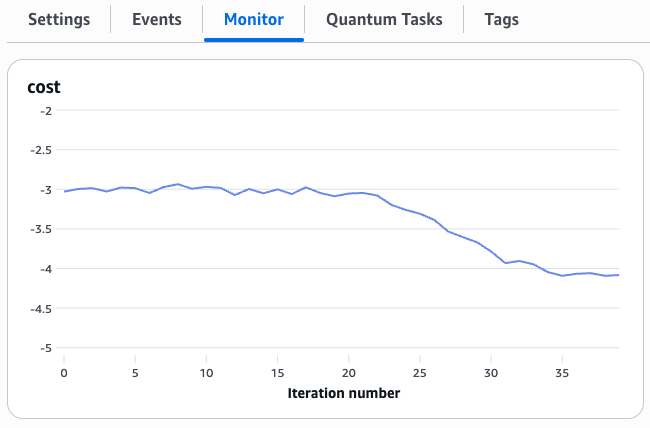
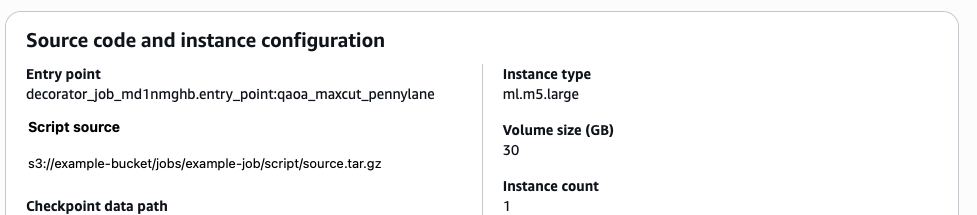
그림4. Amazon Braket 콘솔의 하이브리드 잡 결과: 잡 목록과 상태, 인스턴스 구성(ml.m5.large), 반복별 비용 감소 그래프
아래 코드는 잡 결과에서 최적화된 파라미터와 비트 문자열별 확률 분포를 꺼내, 확률 분포를 막대그래프로 출력합니다.
optimized_params = job_result['parameters']
sampled_probs = job_result['sampled probs']
labels = sampled_probs.keys()
plt.bar(range(len(sampled_probs)), sampled_probs.values())
plt.xticks([i for i in range(len(sampled_probs))], labels, rotation='vertical', size=12)
plt.yticks(size=12)
plt.xlabel("Sample", size=20)
plt.ylabel("Probability", size=20)
# 그래프 크기 설정 및 표시
fig = plt.gcf()
fig.set_size_inches(16, 8)
plt.show()
job_result에서 파라미터와 확률 분포를 각각 변수에 저장한 뒤, 비트 문자열을 x축 레이블로, 확률을 막대 높이로 하는 막대그래프를 그립니다. 32개의 레이블이 겹치지 않도록 세로로 회전시키고 그림 크기를 키웠습니다.
결과는 아래 그림과 같습니다. 그래프의 노드가 5개이므로 x축에는 32개의 비트 문자열이 나타나며, 각 막대의 높이가 그 분할이 측정될 확률입니다. 이번 실행에서는 몇몇 비트 문자열로 확률이 눈에 띄게 모였습니다. 가장 높은 것은 11100으로 약 0.125이고, 그 보수(complement)인 00011을 비롯해 01100, 10011 등도 약 0.10 안팎으로 높게 나타납니다. 균등 분포라면 각 확률이 1/32≈0.031인 점을 감안하면, 이 분할들이 그보다 3~4배 높아 QAOA가 좋은 컷 후보 쪽으로 분포를 이동시켰음을 알 수 있습니다. 참고로 앞의 로컬 실행은 반복이 10회여서 분포가 거의 평탄했지만, 이 하이브리드 잡 실행은 반복을 40회로 늘려 이처럼 쏠림이 나타났습니다. 레이어 수(p)나 반복 횟수를 더 늘리면 분포는 더 뾰족해집니다.
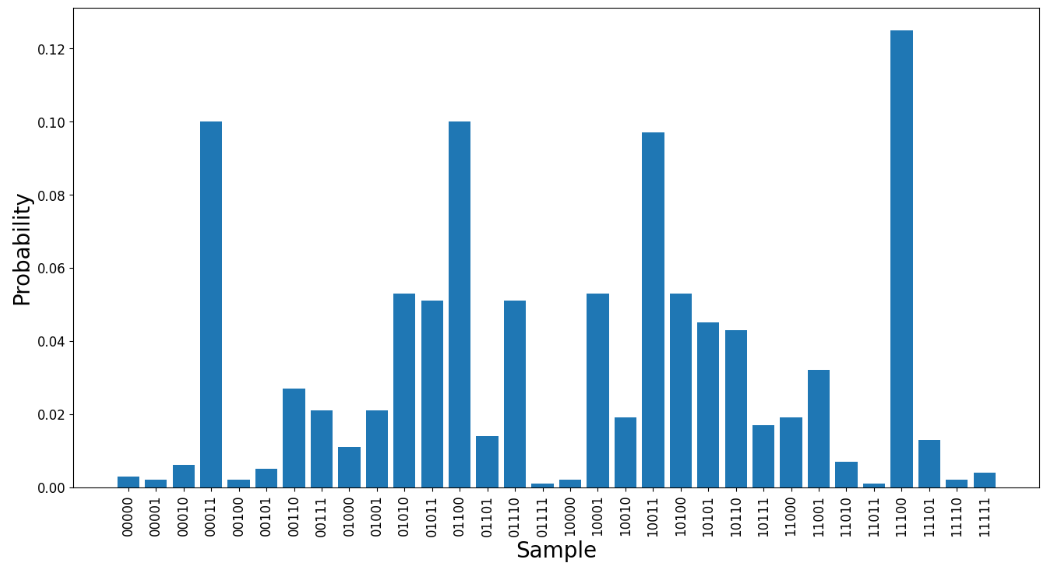
그림5. 32가지 비트 문자열의 측정 확률 분포. 확률이 높은 상위 분할(11100, 00011, 01100, 10011)
마지막으로, 확률이 높은 상위 5개의 비트 문자열을 골라 각 분할을 그래프 위에 색으로 표시합니다.
from itertools import islice
sorted_probs = sorted(sampled_probs.items(), key=lambda x:x[1], reverse=True)
n_graphs_to_draw = 5
for key, value in islice(sorted_probs, n_graphs_to_draw):
    fig, ax = plt.subplots()
    color_map = []
    for idx, val in enumerate(key):
        if val == '1':
            color_map.append('tab:red')
        else:
            color_map.append('tab:blue')
    print(f'Bitstring {key} measured with probability {value} corresponding to the set')
    nx.draw(graph, node_color=color_map, with_labels=True)
    plt.show()
sampled_probs의 (비트 문자열, 확률) 쌍을 확률 기준으로 내림차순 정렬한 뒤, 상위 n_graphs_to_draw(=5)개를 차례로 처리합니다.
각 비트 문자열에 대해 자리 값이 ‘1’인 노드는 빨간색, ‘0’인 노드는 파란색으로 색을 지정해 그래프를 그립니다. 같은 색의 노드가 한 그룹이므로, 그림만 보고도 어떤 간선이 절단되었는지 바로 알 수 있습니다.
아래 그림은 지면 관계상 확률이 높은 상위 2개 분할만을 나타냅니다. 이번 실행에서는 확률이 가장 높은 분할이 11100(약 0.125)으로, 노드 {0, 1, 2}와 {3, 4}로 나누는 분할이며 컷 크기가 5인 최대 컷입니다. 그 반대 분할인 00011(약 0.1)도 컷 크기가 동일하게 5로 상위에 함께 나타납니다. 즉 이번 실행에서는 확률이 가장 높은 분할이 실제로 최적 분할 중 하나였습니다. 다만 QAOA는 확률적으로 동작하므로 실행할 때마다 순위와 확률은 조금씩 달라질 수 있고, 확률이 가장 높은 분할이 항상 최대 컷이라는 보장은 없습니다. 따라서 실제로는 상위 후보 몇 개의 컷 크기를 고전적으로 계산해 최종 해를 선택하는 것이 안전합니다.
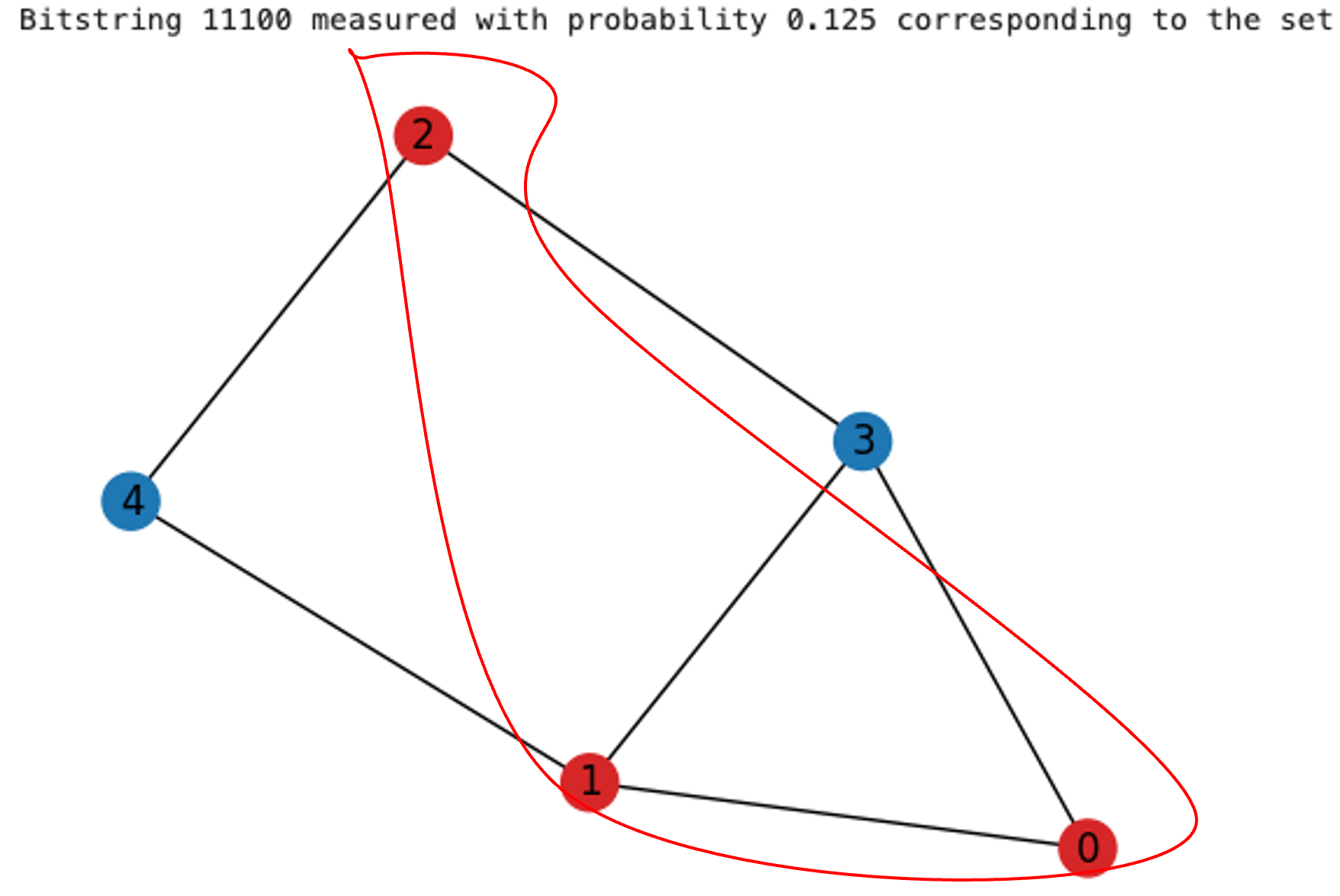
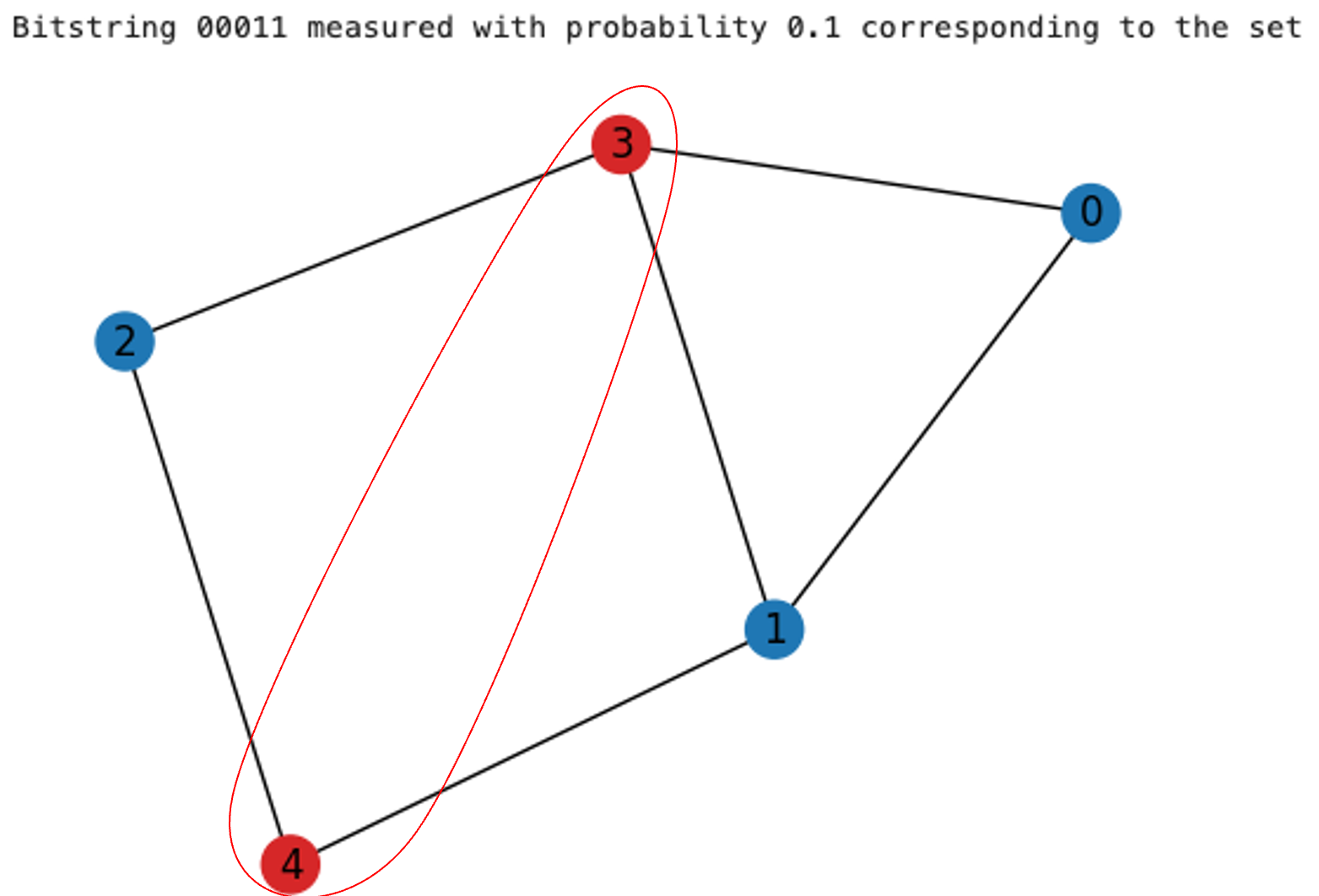
그림6. QAOA가 찾은 확률 상위 2개 분할을 그래프로 시각화한 결과. (위) 비트 문자열 11100: 노드 {0, 1, 2}와 {3, 4}로 나눈 분할로 잘린 간선이 5개인 최대 컷, 측정 확률 약 0.125. (아래) 비트 문자열 00011: 위 분할의 여집합(노드 {3, 4} 대 {0, 1, 2})으로 동일하게 컷 크기 5, 측정 확률 약 0.1.
하이브리드 잡 환경에서 QAOA 수행(온디맨드 시뮬레이터 사용)
이번에는 같은 하이브리드 잡 코드에서 양자 디바이스만 Amazon Braket의 온디맨드 시뮬레이터 SV1으로 바꿔 실행합니다. 변경할 부분은 device_arn을 Devices.Amazon.SV1(문자열로는 “arn:aws:braket:::device/quantum-simulator/amazon/sv1”)로 지정하는 것뿐이며, 다른 코드는 모두 동일합니다. 이때의 아키텍처는 아래 그림과 같습니다. 임베디드 시뮬레이터와 달리 SV1은 잡 인스턴스 밖의 관리형 서비스이므로, 반복마다 양자 태스크가 생성되어 네트워크를 오가게 됩니다.
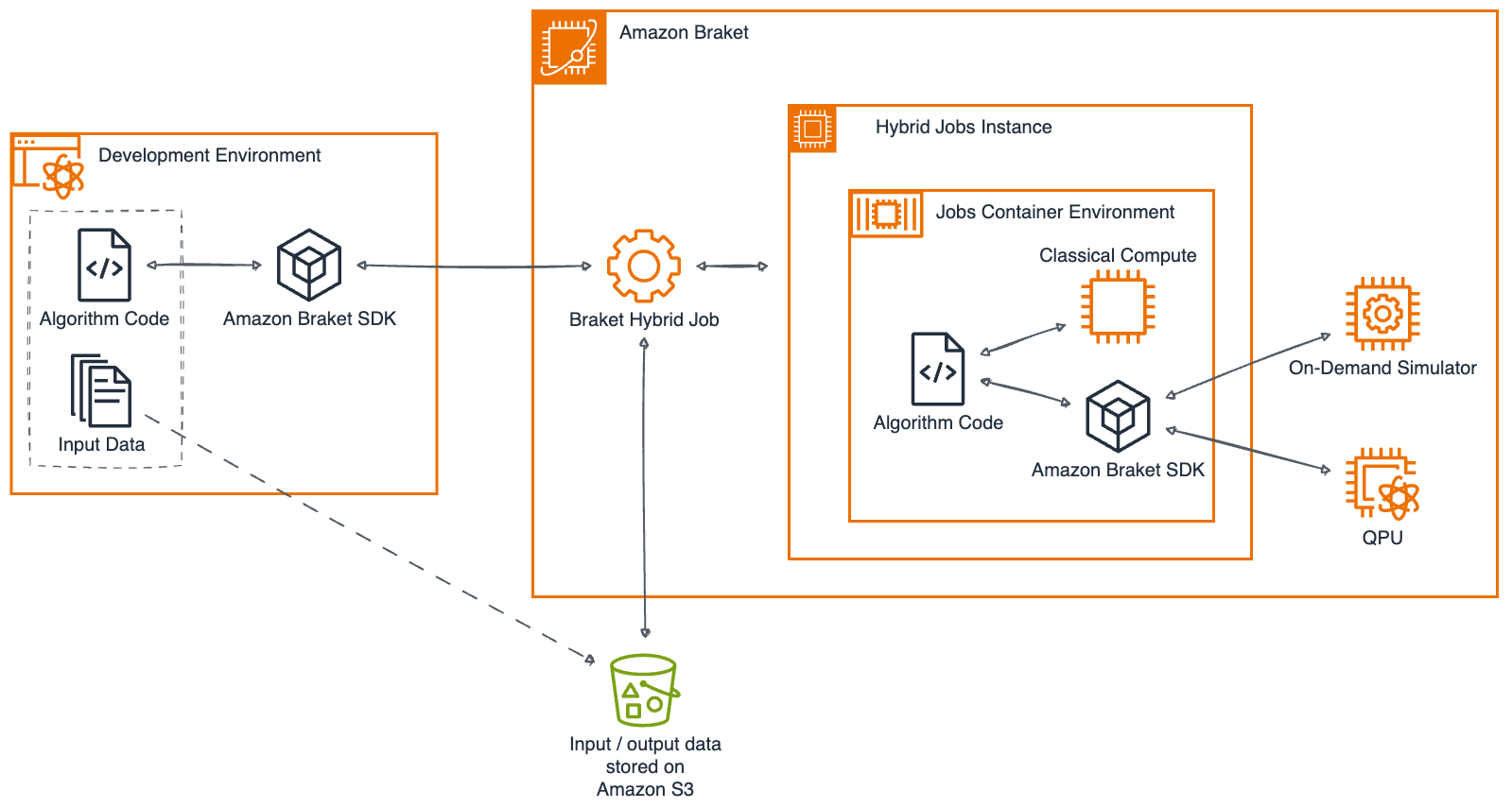
그림7. 온디맨드 디바이스를 사용하는 하이브리드 잡 아키텍처
실행 결과는 아래 그림과 같습니다. 고전 계산을 위해 앞의 경우와 마찬가지로 ml.m5.large 인스턴스가 자동으로 생성되었고, 이번에는 SV1에 제출된 양자 태스크도 함께 기록된 것을 확인할 수 있습니다.

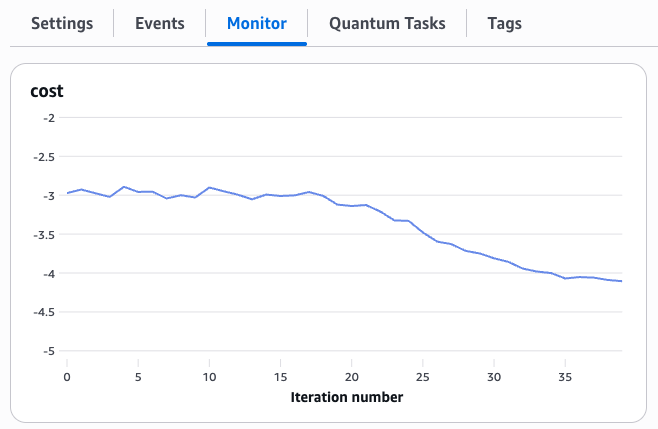

그림8. 온디맨드 시뮬레이터(SV1)로 실행한 하이브리드 잡의 콘솔 화면: 잡 목록과 상태(COMPLETED, 디바이스 SV1), Monitor 탭의 반복별 비용 감소 그래프(약 -4로 수렴), 인스턴스 구성(ml.m5.large)
코드의 실제 동작 흐름
앞에서 같은 QAOA 코드를 1) 로컬 시뮬레이터, 2) 하이브리드 잡의 임베디드 시뮬레이터, 3) 하이브리드 잡의 온디맨드 시뮬레이터(SV1)라는 세 가지 방식으로 실행해 보았습니다. 이 절에서는 실행 방식에 따라 고전 계산과 양자 계산이 각각 어디에서 수행되고, 그에 따라 결과 확인 방법과 과금, 네트워크 특성이 어떻게 달라지는지를 표로 정리합니다.
같은 QAOA 코드라도 디바이스 지정만 바꾸면 위의 양자 계산이 실제로 수행되는 위치가 달라지고, 그에 따라 과금과 지연 특성도 달라집니다. 세 가지 실행 모드와, 디바이스 ARN만 바꿔 도달할 수 있는 실제 QPU까지 함께 비교하면 표1과 같습니다.
| 실행 모드 | 고전 리소스 | 양자 계산 위치 | 결과 확인 및 특성 |
|---|---|---|---|
| 로컬 (하이브리드 잡 미사용) |
노트북 인스턴스 (또는 로컬 개발 환경) |
노트북의 PennyLane 로컬 시뮬레이터(lightning.qubit) | Braket 콘솔에 표시되지 않고 로컬에만 기록. 같은 프로세스에서 바로 실행(반복당 네트워크 왕복 없음) |
| 하이브리드 잡 (임베디드 시뮬레이터) |
잡 인스턴스 (기본 ml.m5.large, 클라우드) |
같은 잡 인스턴스 안에서 바로 실행 | Hybrid jobs 콘솔에서 확인. 별도 양자 태스크 없이 인스턴스 시간만 과금. 반복당 네트워크 왕복 없음 |
| 하이브리드 잡 (온디맨드 시뮬레이터(SV1)) |
잡 인스턴스 (기본 ml.m5.large, 클라우드) |
관리형 SV1 시뮬레이터 (별도 양자 태스크) |
Hybrid jobs 콘솔에서 확인. 인스턴스 시간 + SV1 사용량 과금. 반복마다 태스크 제출(네트워크 왕복 발생) |
| 하이브리드 잡 (실제 QPU) |
잡 인스턴스 (기본 ml.m5.large,클라우드) |
관리형 QPU 디바이스 (별도 양자 태스크) |
Hybrid jobs 콘솔에서 확인. 인스턴스 시간 + 태스크 단위 및 샷 단위 과금. 반복마다 태스크 제출(네트워크 왕복 발생). 잡 시작 전 QPU 대기는 있으나, 잡이 시작되면 우선 접근(priority access)으로 태스크가 일반 큐보다 먼저 처리됨 |
표1. QAOA 실행 모드별 고전/양자 리소스 위치와 과금 및 네트워크 특성
표1에서 한 가지 주의할 점은 디바이스 이름 “local:pennylane/lightning.qubit”의 “local”이 “내 컴퓨터”가 아니라 “알고리즘 코드가 실행되는 곳과 같은 인스턴스”를 뜻한다는 것입니다. 주피터 노트북에서 실행하면 노트북 인스턴스에서, 하이브리드 잡에서 실행하면 AWS의 잡 인스턴스 안에서 시뮬레이터가 돌아갑니다. 그래서 두 번째 모드를 임베디드 시뮬레이터라고 부르며, 별도 양자 태스크가 발생하지 않아 인스턴스 시간만 과금됩니다. 반면 세 번째 모드는 반복마다 SV1에 양자 태스크를 제출하므로 네트워크 왕복과 SV1 사용량 과금이 추가됩니다. 표1의 마지막 행처럼 실제 QPU를 사용하려면 이 디바이스 ARN만 QPU로 바꾸면 되고, 이 경우 태스크 단위 및 샷 단위 과금이 더해집니다. QPU 큐 대기와 관련해서는 하이브리드 잡의 장점이 있는데, 잡이 시작되기까지는 디바이스 가용 시간을 기다려야 하지만 일단 시작되면 잡 안의 태스크는 우선 접근(priority access) 대상이 되어 일반 태스크보다 먼저 처리되므로, 반복마다 긴 큐 대기가 반복되는 구조는 아닙니다. 정확한 단가는 Amazon Braket 요금 페이지에서 확인할 수 있습니다. 또한 첫 번째 모드(로컬)도 양자 계산 과금은 없지만 Braket 관리형 노트북 인스턴스를 쓰는 경우 그 인스턴스 시간은 과금되므로, 완전히 무료라는 뜻은 아닙니다. 참고로 표1에 별도 양자 태스크가 없다는 의미는, 임베디드 시뮬레이터는 잡 인스턴스 안에서 회로를 직접(인프로세스로) 계산하기 때문에 Amazon Braket 서비스에 회로를 태스크로 제출하지 않는 것을 뜻합니다.
맺음말
이번 2부에서는 1부에서 구현한 QAOA 코드를 로컬 시뮬레이터, 하이브리드 잡의 임베디드 시뮬레이터, 온디맨드 시뮬레이터(SV1)에서 차례로 실행하며 각 방식의 차이를 확인했습니다. 핵심은 두 가지입니다. 첫째, QAOA는 고전 옵티마이저와 양자 회로가 파라미터와 기댓값을 반복해서 주고받는 하이브리드 알고리즘이며, Amazon Braket 하이브리드 잡은 이 반복 구조를 관리형 인스턴스 위에서 그대로 실행해 줍니다. 둘째, 디바이스 지정 한 줄만 바꿔도 양자 계산이 수행되는 위치가 달라지고, 그에 따라 콘솔에서 확인할 수 있는 정보와 과금, 네트워크 왕복 특성이 함께 달라집니다. 디바이스 ARN을 실제 QPU로 바꾸면 같은 코드를 양자 하드웨어에서 실행할 수도 있습니다. 코드 파일을 따로 배포하지는 않지만 1부와 2부 본문의 코드를 주피터 노트북에 옮기면 그대로 실행해 볼 수 있으며, 그래프나 레이어 수 p, 반복 횟수 같은 파라미터를 바꿔 가며 결과가 어떻게 달라지는지 직접 실험해 보시길 권합니다. 다만 PennyLane 등 라이브러리 버전에 따라 코드가 달라질 수 있으므로 실행 환경에서 한 번 확인하는 것이 좋습니다.