AWS Elemental MediaTailor の開始方法
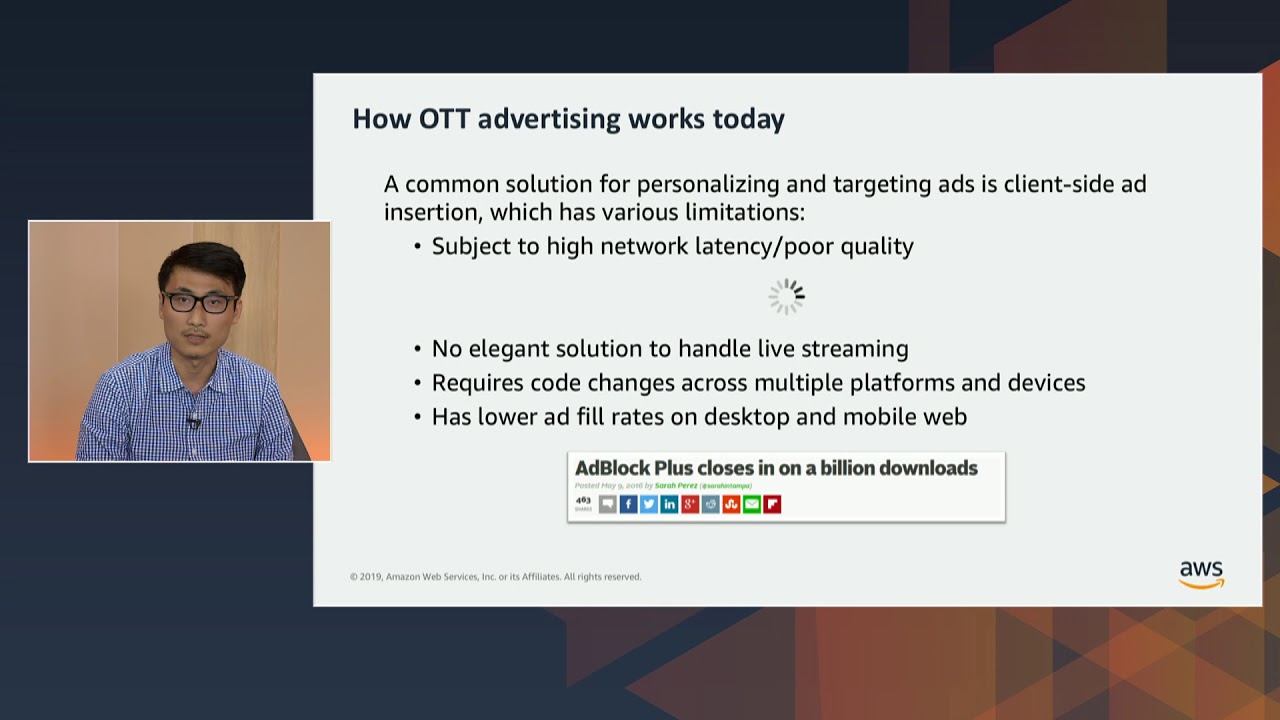
紹介を見る
AWS Elemental MediaTailor の紹介
使用開始のための手順
AWS Elemental MediaTailor 広告挿入

1. ステップ 1: AWS アカウントをセットアップしてログインする
AWS マネジメントコンソールにログインしてアカウントをセットアップします。

2. ステップ 2: IAM のアクセス許可をセットアップする
Identity and Access Management (IAM) ロールを作成して適用します。

3. ステップ 3: 動画ストリームを準備する
MediaTailor と互換性のある HLS または DASH のマニフェストを作成するために、AWS Elemental MediaPackage などのオリジンサーバーを設定します。
4. ステップ 4: 設定を作成する
設定には、オリジンサーバーと広告決定サーバーの動画ソースとマッピング情報が示されています。

5. ステップ 5: 動的な広告挿入を有効にしたコンテンツを配信する
Amazon CloudFront などのコンテンツ配信ネットワーク (CDN) を使用して、ストリーミング動画を介して視聴者にターゲット広告を提供します。
AWS Elemental MediaTailor チャネルアセンブリ

1. ステップ 1: コンテンツの調整
ライブラリ内のすべてのアセットを同じトランスコーディングおよびパッケージングパラメータで調整します。AWS Elemental MediaConvert で生成されたファイルは、Amazon Simple Storage Service (Amazon S3) バケットで「静的オリジネーション」に使用できます。AWS Elemental MediaPackage はジャストインタイムパッケージング (JITP) に使用できます。

2. ステップ 2: ソースの場所を設定する
3. ステップ 3: チャネル設定
チャネルを作成するには、チャネルの再生モードと出力タイプ (HLS/DASH/CMAF) を宣言する必要があります。各チャネル出力は、各出力タイプの再生 URL 一式を提供します。
4. ステップ 4: スケジュールとプログラムの構成
再生するプログラムの順序付きリストであるスケジュールを作成します。プログラムは、コンテンツの一部をスケジューリングトリガーに関連付けます。パーソナライズされた広告をプログラムに挿入することもできます。

あらかじめ構築されたソリューション
AWS Elemental MediaTailor による VOD 広告の挿入
このワークショップでは、AWS Elemental MediaStore などのストレージのメディア資産と、VMAP 応答を返す Ad Decision Server (ADS) を使用して AWS Elemental MediaTailor の設定を行います。
トレーニングとラボについて調べる
ライブ・イベント・フレームワーク・ワークショップ
このワークショップでは、AWS Elemental MediaTailor ライブイベントセットアップの初期発見とデプロイから最適化とスケーリングまでのライフサイクル全体をガイドします。すべてのイベントとチャネルに 1 つの AWS Elemental MediaTailor セットアップを使用する単純な設定を実装する場合も、イベントまたはチャネルごとに専用の設定を使用する高度なアーキテクチャを実装する場合も、このフレームワークは必要なツールとベストプラクティスを提供します。
ロード中
ロード中
ロード中
ロード中
ロード中
今日お探しの情報は見つかりましたか?
ページコンテンツの品質向上のため、皆さまのご意見をお寄せください