Amazon Web Services ブログ
新しい AWS WAF セキュリティ分析ダッシュボードのご紹介: すべての保護パックのトラフィックを単一ページで調査・対処
本ブログは 2026 年 11 月 19 日に公開された AWS Blog “Introducing the new AWS WAF security analytics dashboard” を翻訳したものです。
ブロックされたリクエストが急増したり、ロックアウトされたという報告が顧客から寄せられたりしたとき、セキュリティチームは、何が起きているのか、どこで起きているのか、そして AWS WAF が正しい判断を下しているかどうかを突き止める必要があります。これまでは通常、ドメイン、AWS リージョン、Amazon CloudFront ディストリビューションをまたいで各保護パック (ウェブ ACL) を順番に開くか、AWS WAF ログに対してクエリを実行する必要がありました。2024 年に、AWS は AWS WAF トラフィック概要ダッシュボードを導入しました。このダッシュボードでは、各保護パック (ウェブ ACL) の状況をニアリアルタイムで確認できます。そして 2026 年 11 月 19 日、AWS は AWS WAF セキュリティ分析ダッシュボードを発表しました。これは、すべての保護パック (ウェブ ACL)、リージョンリソース、Amazon CloudFront ディストリビューションにわたるトラフィックを調査し、その結果に基づいて対処できる単一のグローバルページです。このダッシュボードは、脅威の調査と封じ込めを迅速化し、実際の顧客をブロックしてしまう誤検知を減らすのに役立ちます。そのために、独自のログ分析パイプラインを構築・維持する必要はありません。
この記事では、新しいダッシュボードを紹介し、トラフィックの急増の調査と、誤検知を減らすためのルールのチューニングという 2 つのユースケースを順に説明します。
セキュリティ分析ダッシュボードの概要
ダッシュボードを開くには、AWS WAF コンソールに移動し、ナビゲーションペインで [Security analytics] を選択します。ダッシュボードには、アカウント内のすべての保護パック (ウェブ ACL) のリクエストデータが表示されます。特定の保護パック (ウェブ ACL) に絞り込んだり、時間範囲を設定したりできます。次の図に示すように、ページ上部には、アクション (Allow、Block、CAPTCHA、Challenge) 別に分けたリクエストの合計数が表示されます。[Requests] グラフには、トラフィックの経時変化が表示されます。その下にあるトラフィック内訳ウィジェットには、各ディメンションの上位の値が表示されます。このダッシュボードは、サンプルではなく、完全なリクエストデータに基づいて構築されています。
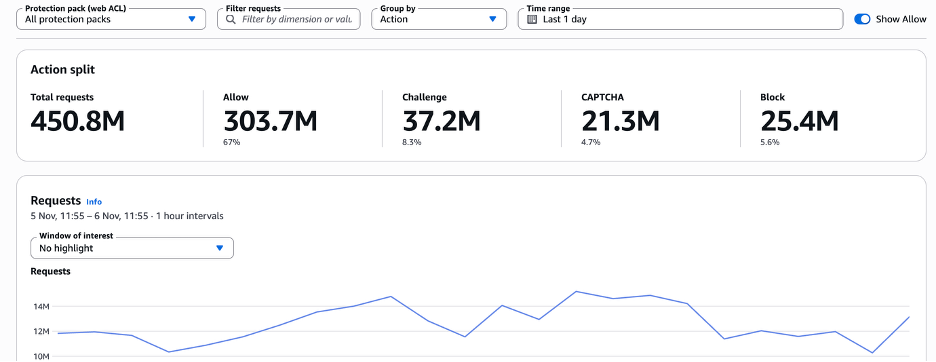
図 1: すべての保護パックを対象としたセキュリティ分析ダッシュボード
ディメンション
トラフィックのフィルタリング、グループ化、内訳表示に使用できるディメンションには、次のものなどがあります。
- トラフィックの送信元 – クライアント IP、国 (Country)、AS 番号 (ASN)、ユーザーエージェント (User-Agent)、JA4 TLS フィンガープリント
- リクエストの対象 – ホスト (Host)、パス (URI)、保護対象リソース (Amazon CloudFront ディストリビューション、AWS Application Load Balancer など)、リージョン、保護パック (ウェブ ACL)
- AWS WAF の対応 – アクション、トリガーされたルール (Rule triggered)、ラベル (Labels)
AWS は今後も、セキュリティ分析ダッシュボードにディメンションを順次追加していく予定です。以降では、上記のディメンションをここで使用した名前で呼びます。次の 2 つのディメンションについて、詳しく見ていきましょう。
- [Host] – 多くのお客様は、アプリケーションを保護パック (ウェブ ACL) 単位ではなくドメイン単位でとらえています。[Host] でグループ化またはフィルタリングすると、1 つの保護パック (ウェブ ACL) で複数のドメインを保護している場合や、1 つのドメインが複数の保護パック (ウェブ ACL) にまたがっている場合でも、どのドメインが攻撃を受けているか、急増が www、API、ステージングサイトのどれに集中しているかがわかります。
- [Labels] – ラベルは、AWS WAF ルールが検査したリクエストに追加するメタデータです。AWS Managed Rules for AWS WAF はラベルを追加します (例えば、Bot Control は、ボットのカテゴリ、検証ステータス、
non_browser_user_agentなどのシグナルを示すラベルを追加します)。また、ルールを作成してカスタムラベルを追加することもできます。ラベルはルールがカウントのみを行う場合でも記録されるため、ラベルでフィルタリングすると、トラフィックの処理方法を変更することなく、すべての保護パック (ウェブ ACL) にわたってルールが何を検出したかを確認できます。
コントロール
ダッシュボードは、いくつかのコントロールを中心に構成されています。
- [Filter requests] – 任意のディメンションに対する条件を、[Equals] または [Does not equal] を使って組み合わせます。フィルターはダッシュボード全体に適用され、アクション別の内訳、[Requests] グラフ、すべてのウィジェット、リクエストリストが条件に合わせて更新されます。ダッシュボードの表示設定はブラウザに保存されます。
- [Group by] – [Host]、[Rule triggered]、[Country]、[JA4] などの任意のディメンションで [Requests] グラフを分割し、トラフィックの経時変化を確認します。
- [Show only]、[Exclude]、[Block] – 任意のウィジェットで任意の値を選択して、その値に注目したり、表示から除外したり、ブロックしたりします。例えば、リスクの高い IP アドレスや想定外の IP アドレスをブロックしたり、特定の国からのトラフィックをブロックしたりする操作を、ダッシュボードから直接行えます。
- [Requests and detections] – グラフの基になっている個々のリクエストを確認します。各リクエストについて、ホスト、パス、ヘッダー、ユーザーエージェント、JA4 フィンガープリントなどの HTTP リクエストフィールドを確認できます。また、リクエストがどの検出項目とラベルに一致したか、各アクションが適用されたのかカウントのみだったのかも確認できます。これまで、このレベルの詳細を得るには、限られたリクエストのサンプルを使用するか、独自に AWS WAF ログを設定してクエリを実行する必要がありました。このダッシュボードでは、これらを直接確認できます。
これらのコントロールを組み合わせることで、次のような問いに答えられます。
- すべての保護パック (ウェブ ACL) とドメインにわたるトラフィックのうち、ブロック、チャレンジ、許可の対象になっている割合はそれぞれどれくらいで、どのように変化しているか?
- 最も多くのリクエストを処理しているルールはどれか、また、正当なユーザーをブロックしているルールはないか?
- 急増の背後にある IP アドレス、ASN、JA4 フィンガープリント、国はどれで、何を標的にしているか?
- トラフィックのうちボットからのものはどれくらいで、そのボットは検証済みか?
ユースケース 1: トラフィックの急増を調査する
ブロックされたリクエストが増加したというアラートを受け取ったとします。調査するには、次の手順を実行します。
- AWS WAF コンソールの [Security analytics] ページに移動し、[All protection packs] を選択します。
- 影響範囲を把握する: アクション別の内訳には、全体のブロック率が表示されます。[Requests] グラフを [Host] でグループ化して影響を受けているドメインを確認し、[Protection pack] ウィジェットで、関係しているアプリケーションが 1 つか複数かを確認します。ストアフロント、API、メディアのドメインを同時に狙う攻撃キャンペーンには、単一のエンドポイントで発生した問題とは異なる対応が必要です。
- 送信元を特定する: [Requests] グラフを [Rule triggered] でグループ化して、どのルールがトラフィックを抑制しているか、いつ発動し始めたかを確認します。次に、送信元とリクエストのディメンションを確認します。1 つの IP アドレスが突出して多くのリクエストを送信している場合や、多数の IP アドレスが 1 つの JA4 フィンガープリントを共有している場合、そのトラフィックは単一の自動化されたアクターから発生している可能性が高いと考えられます。
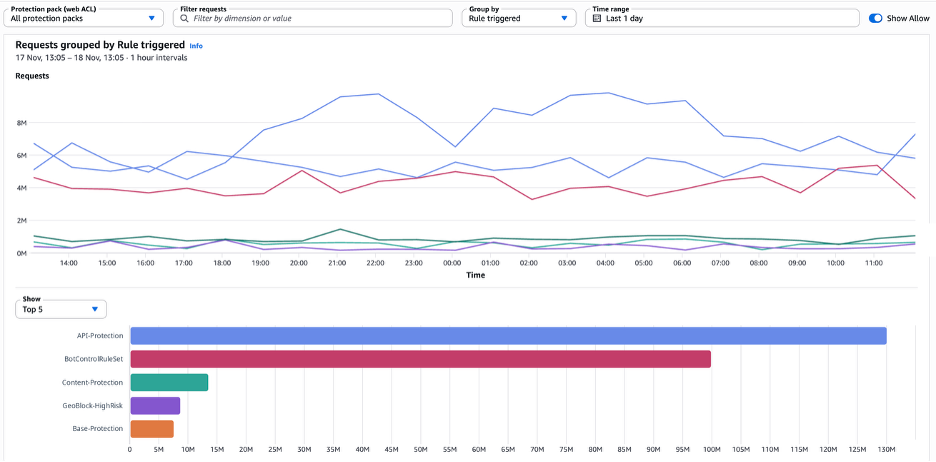
図 2: どのルールがいつ発動したかを示す、[Rule triggered] でグループ化したリクエスト
- リクエストレベルの証拠で確認する: 想定外の値が見つかったら、その値を選んで [Show only] を選択し、ダッシュボード全体をその値でフィルタリングします。
- 次に、ここまでに把握した内容を [Requests and detections] で裏付けます。リクエストを展開すると、HTTP リクエストフィールドを含むすべての詳細が表示されます。例えば、ユーザーエージェントが curl で、Accept-Language ヘッダーがなく、クラウドホスティングの ASN から送信されているリクエストは、自動化されたトラフィックである可能性が高いと考えられます。
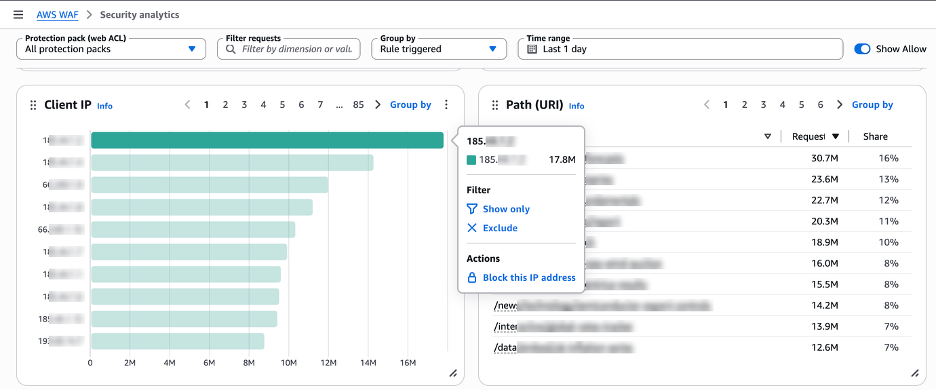
図 3: [Show only]、[Exclude]、[Block] による値の絞り込み、除外、ブロック
送信元を確認したら、トラフィックに適した対応を選択します。
- 明確な単一の送信元: ダッシュボードから直接 [Block this IP address] を選択します。地理的条件によるブロックは、その国からの正当な顧客のアクセスを想定していない場合にのみ使用してください。
- 複数の IP アドレスに分散したトラフィック: JA4 などのカスタム集約キーを使用したレートベースのルールを追加するか、AWS WAF Bot Control を使用します。
- 既知の悪意のあるアクターとアプリケーションレイヤーのフラッド攻撃: Amazon IP reputation list と Anti-DDoS マネージドルールグループを追加します。
- 検出時間の短縮: AWS WAF メトリクスに対する Amazon CloudWatch アラームを作成します。詳細については、「Monitoring with Amazon CloudWatch」を参照してください。
変更を適用したら、ダッシュボードに戻り、その送信元からのリクエストに [Block] アクションが表示されるようになったことを確認します。
ユースケース 2: ルールをチューニングして誤検知を減らす
ルールが意図どおりに機能しないケースは 2 つあります。正当なユーザーをブロックしてしまう場合と、本来阻止すべきトラフィックをカウントするだけにとどまっている場合です。フィルターとラベルを使用すると、その両方を見つけることができます。
多数の異なるクライアントがそれぞれ少数のリクエストしか送信していないなど、ルールが広範な利用者層をブロックしている疑いがある場合は、Rule triggered = <rule name> を [Filter requests] に入力します。ダッシュボードには、そのルールがアクションを実行したリクエストのみが表示されます。[Country]、[Host]、[Path (URI)] の内訳を確認して、ブロックされたクライアントが誰で、何をリクエストしたかを把握します。ブロックされたクライアントが一般的なブラウザを使用し、想定どおりの国からチェックアウトやログインのパスにアクセスしているなど、通常の顧客と同じ特徴を示す場合は、ルールにスコープダウンステートメントを追加するか、アクションを [Challenge] に変更することを検討してください。
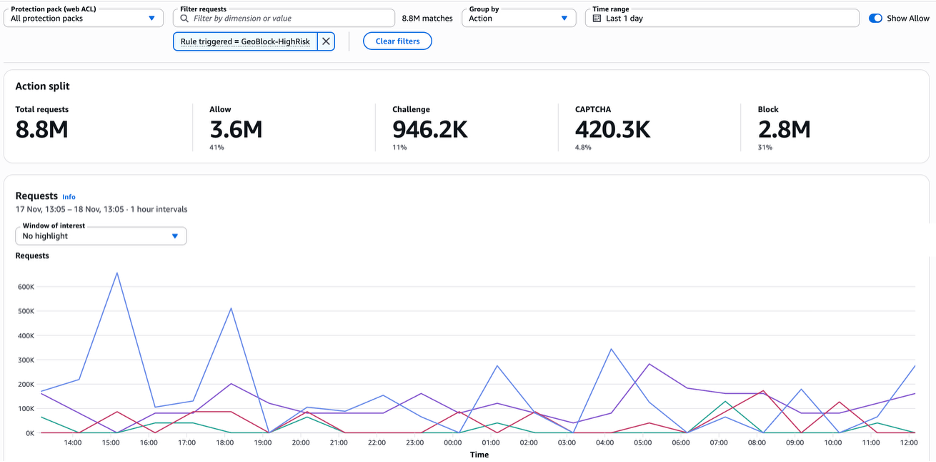
図 4: [Filter requests] で単一のルールに絞り込んだダッシュボード
ルールを適用する前に評価する: マネージドルールグループを Count モードで評価する際は、そのラベルでフィルタリングすると、各ルールがどのリクエストに一致したかを正確に確認できます。例えば、awswaf:managed:aws:bot-control:bot:unverified などの Bot Control ラベルでフィルタリングしてから、[Host]、[Path (URI)]、[User-Agent] を確認して、それらのボットが何を狙っているかを把握します。既知の正常なトラフィックのラベルには [Exclude] を使用し、bot:verified の検索エンジンクローラーなどをレビューの対象から外します。
[Requests and detections] の [Detections] タブでは、[Counted, not enforced] と表示された行に、ルールを適用した場合にブロックされるリクエストが示されます。一致したリクエストがパートナーやモニタリングツールのものでなければ、ルールアクションを [Block] に変更することを検討してください。
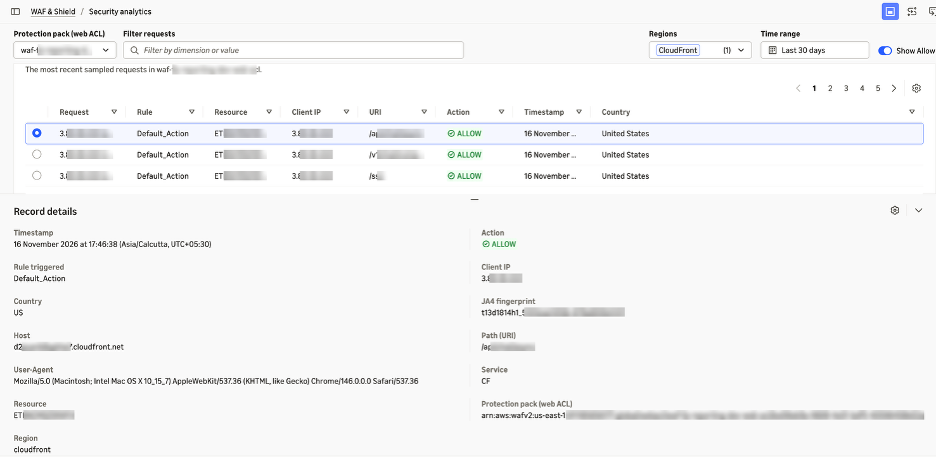
図 5: 単一のリクエストのレコードの詳細 (ホスト、JA4 フィンガープリント、保護パックを含む)
ルールを変更した後は、ダッシュボードで同じ時間範囲のデータを比較し、そのルールが意図したトラフィックにのみ影響するようになったことを確認します。
まとめ
トラフィック概要ダッシュボードでは、各保護パック (ウェブ ACL) で何が変化したかを確認できます。セキュリティ分析ダッシュボードでは、すべての保護パック (ウェブ ACL)、ドメイン、リージョン、Amazon CloudFront ディストリビューションにわたって、変化が生じた理由を把握し、同じページから対処できます。フィルター、グループ化、ラベルによってトラフィックの内容が明らかになり、リクエストレベルの証拠によって、より確信を持って対処できます。これらを組み合わせることで、調査を迅速化し、実際のユーザーが誤ってブロックされる頻度を減らし、各ルールの変更が意図したトラフィックに影響していることを確認できます。
セキュリティ分析ダッシュボードは、AWS WAF が提供されているすべての AWS リージョンで追加料金なしで利用でき、最大 21 日分のリクエストデータを表示します。使用を開始するには、AWS WAF コンソールを開き、[Security analytics] を選択します。
関連情報
AWS WAF の可視性とボット管理の詳細については、次のリソースを参照してください。
- AWS WAF traffic overview ダッシュボードのご紹介
- Introducing AI traffic analysis dashboards for AWS WAF
- AWS WAF で AI ボットを管理し、セキュリティを強化する方法
- AWS WAF が AI トラフィック収益化を発表
この記事に関するご質問は、AWS サポートにお問い合わせいただくか、AWS re:Post で新しいスレッドを開始してください。
本ブログは Security Solutions Architect の 中島 章博 が翻訳しました。