亚马逊AWS官方博客
使用 Amazon Quick + Amazon Transcribe 打造专属会议助手
摘要:为缓解无法及时有效的生成会议纪要,以及会议内容无法跨工具集中管理等痛点,我们基于 Amazon Quick + Amazon Transcribe 打造您专属的会议助手,实现了会议语音实时转录、会议纪要自动生成以及会议内容集中管理的功能
1. 需求
会议是企业办公的重要形式,不管是员工内部的讨论还是跟外部客户的沟通,很多时候都需要借助会议来进行。这天然决定了会议承载业着高价值的讨论、关键的决策和重要的细节。由于各种各样的原因,会议结束后无法形成会议纪要,尤其对于在线会议,随着开会时选择不同的会议工具,信息被分散到不同的平台,后期很难跨多个工具对会议内容进行统一存储,检索和分析。
为缓解无法及时有效的生成会议纪要,以及会议内容无法跨工具集中管理等痛点,我们基于 Amazon Quick + Amazon Transcribe 打造您专属的会议助手,实现了会议语音实时转录、会议纪要自动生成以及会议内容集中管理的功能。
2. 效果展示
首先我们看一下运行效果,整个过程需要人工介入的操作很少:
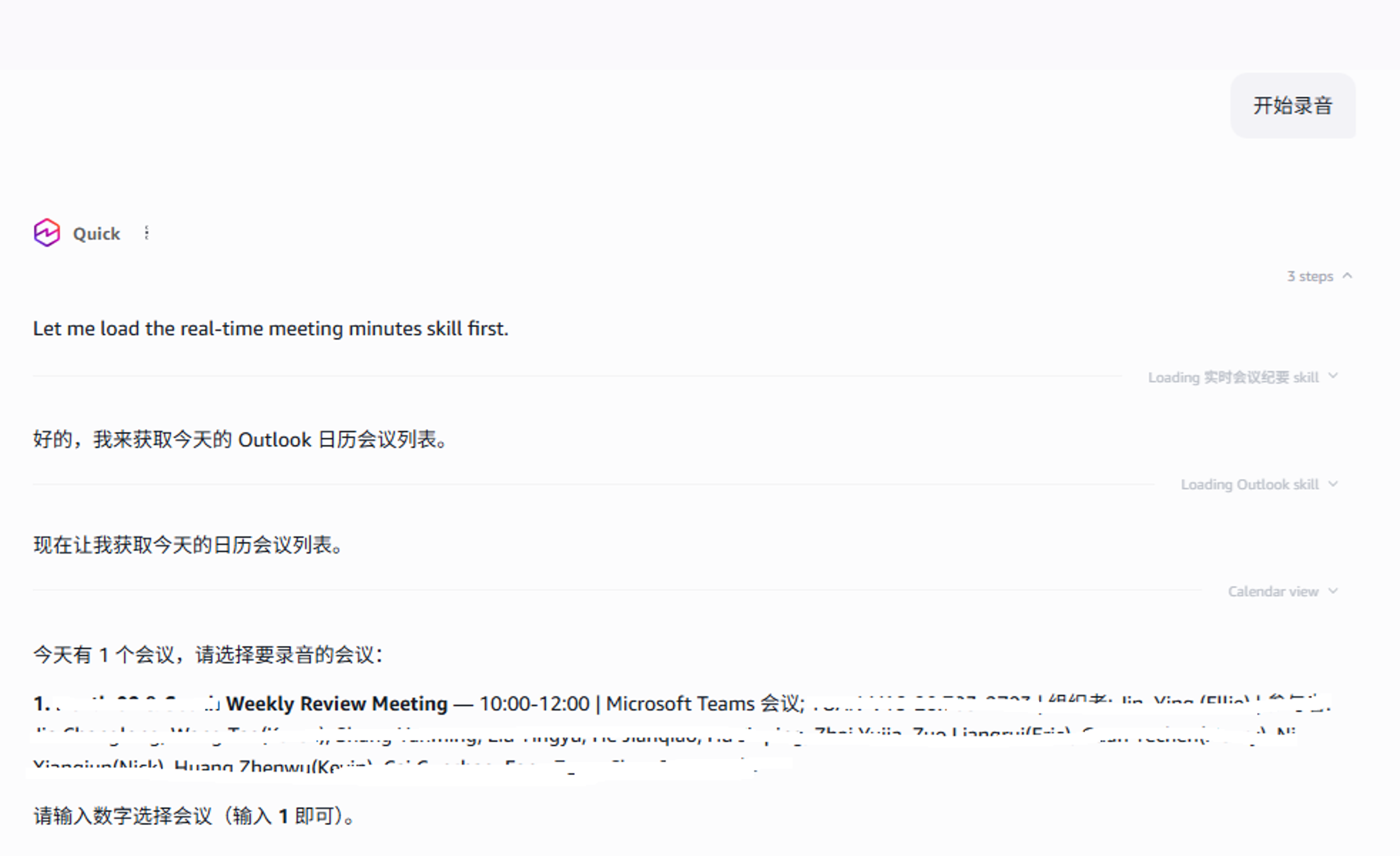
新建一个 Amazon Quick 聊天,输入“开始录音“并回车,Amazon Quick 会读取 Skill,并根据 Skill 步骤来运行:
[图 1] |
从效果中我们可以看到:
Amazon Quick 首先读取当天 Outlook Calendar 中所有会议,并自动为每个会议设定编号。编号按照会议的开始时间排序,从 1 开始。输入想要生成纪要的会议编号,Skill 会继续:
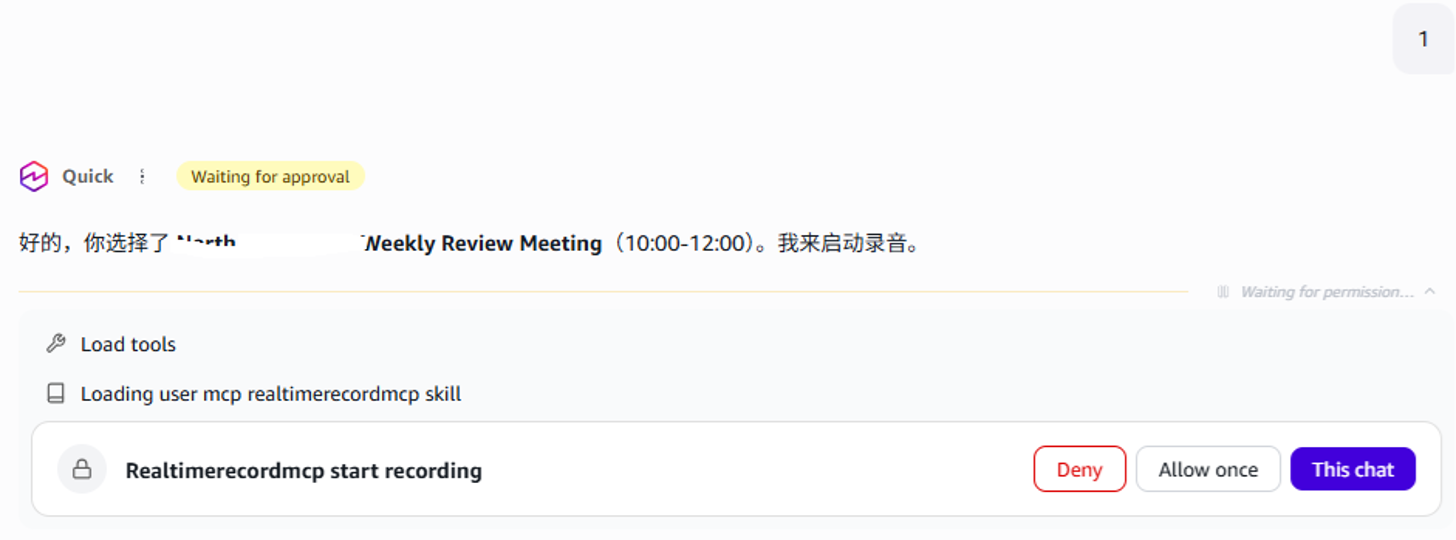
[图 2] |
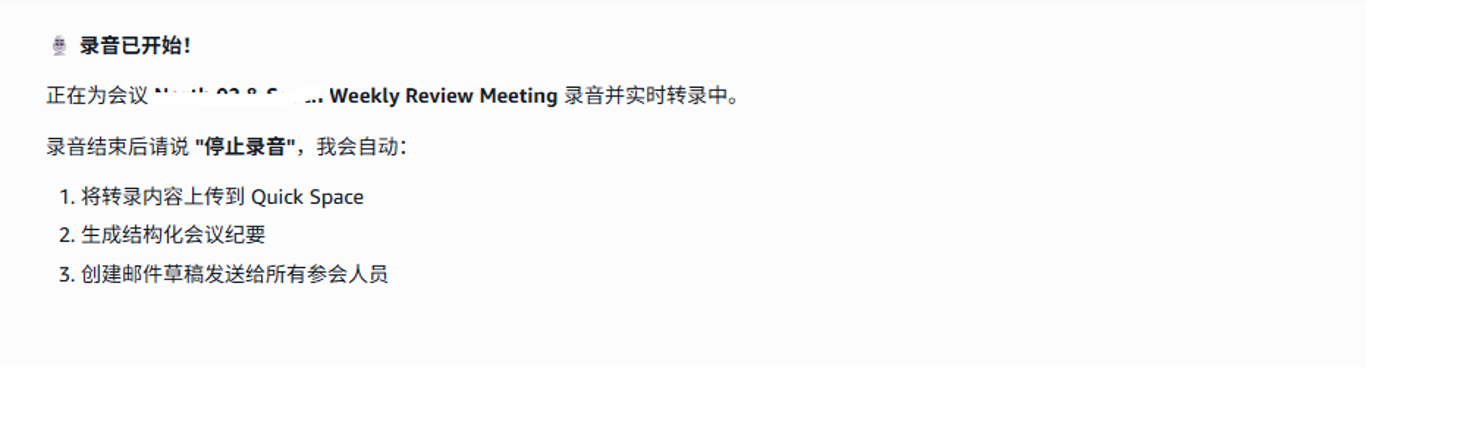
由于需要访问您的音频设备,所以需要您的确认:
[图 3] |
确认后,会发现本地的音频设备被启动,与此同时开始了实时转录,您正常参与会议即可。
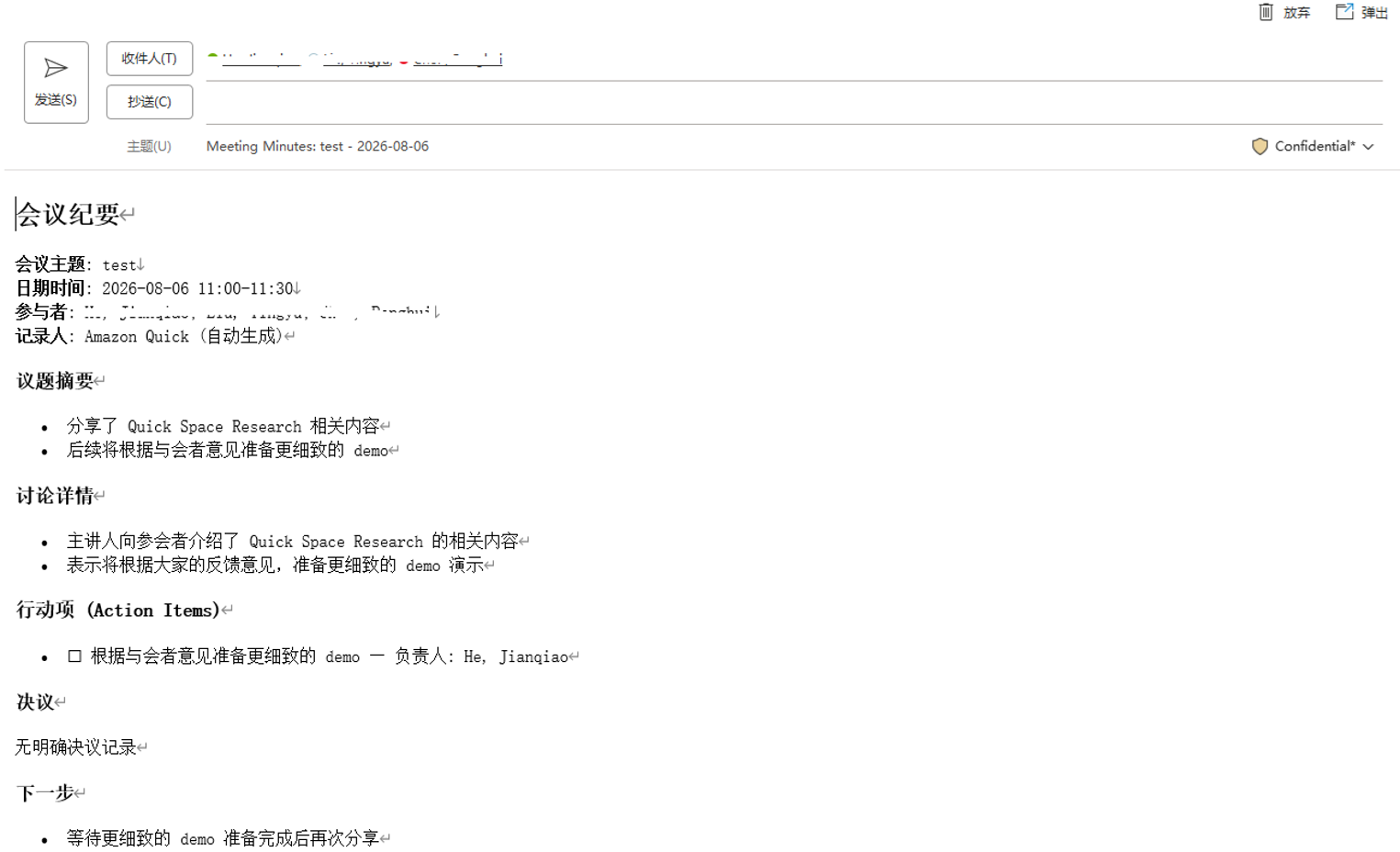
会议结束后,输入“结束录音”,会停止录音,分析转录内容并生成会议纪要。会议纪要会自动放置到 Outlook 草稿箱等待您的确认。生成的示例如下:
[图 4] |
3. 方案设计与实现
3.1 设计
方案在设计上主要从以下三点考虑:
- 集中存储:通过将语音转录成文本,集中存储在 Amazon Quick Space 里,便于后续的检索和分析;
- 不依赖具体的会议软件:会议软件众多,与其跟每个软件做适配,不如直接读取电脑音频设备的输入输出流,并使用 Amazon Transcribe 进行实时转录;
- 安全与便利的平衡:助手根据用户指定的 Outlook 会议自动获取会议主题和参会者信息,然后通过 Amazon Quick 内置模型进行自动总结,最后自动创建会议纪要邮件草稿待用户确认。通过这种方式确保重复性和繁琐性的任务让助手来自动完成,关键性动作由用户来确认并触发。
3.2 实现
会议纪要的生成包含以下几个步骤:会议列表自动读取、会议音频实时转录、会议内容上传以及会议纪要草稿生成。每个步骤包含了自定义 MCP 或者内置 MCP。纪要最终通过 Skill 来编排这些步骤实现。
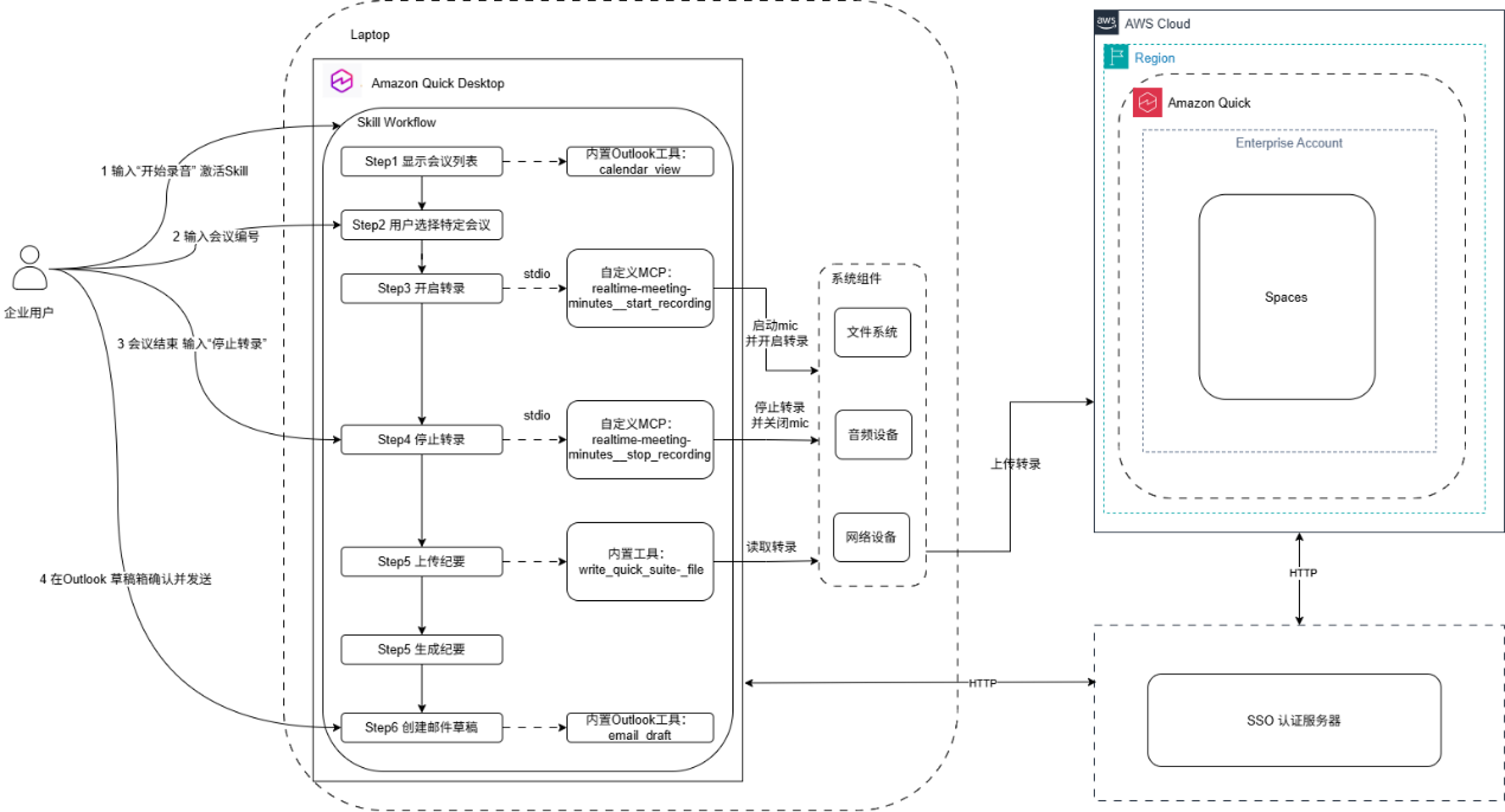
[图 5] |
3.2.1 会议列表自动读取
生成会议纪要的第一步是选择特定会议,助手通过读取 Microsoft Outlook Calendar 获取当天的会议列表以供选择。Amazon Quick 预置了 Microsoft Outlook 工具,可通过以下操作完成配置:
登录 Quick 后依次点击:Settings – Capabilities – Connectors,然后点击 Browse more 来安装。安装完成后会出现在 WEB Connectors 列表里,进一步点击 Sign in 登录,确保最终状态是 Connected,这样我们就能读取 Outlook 会议列表。
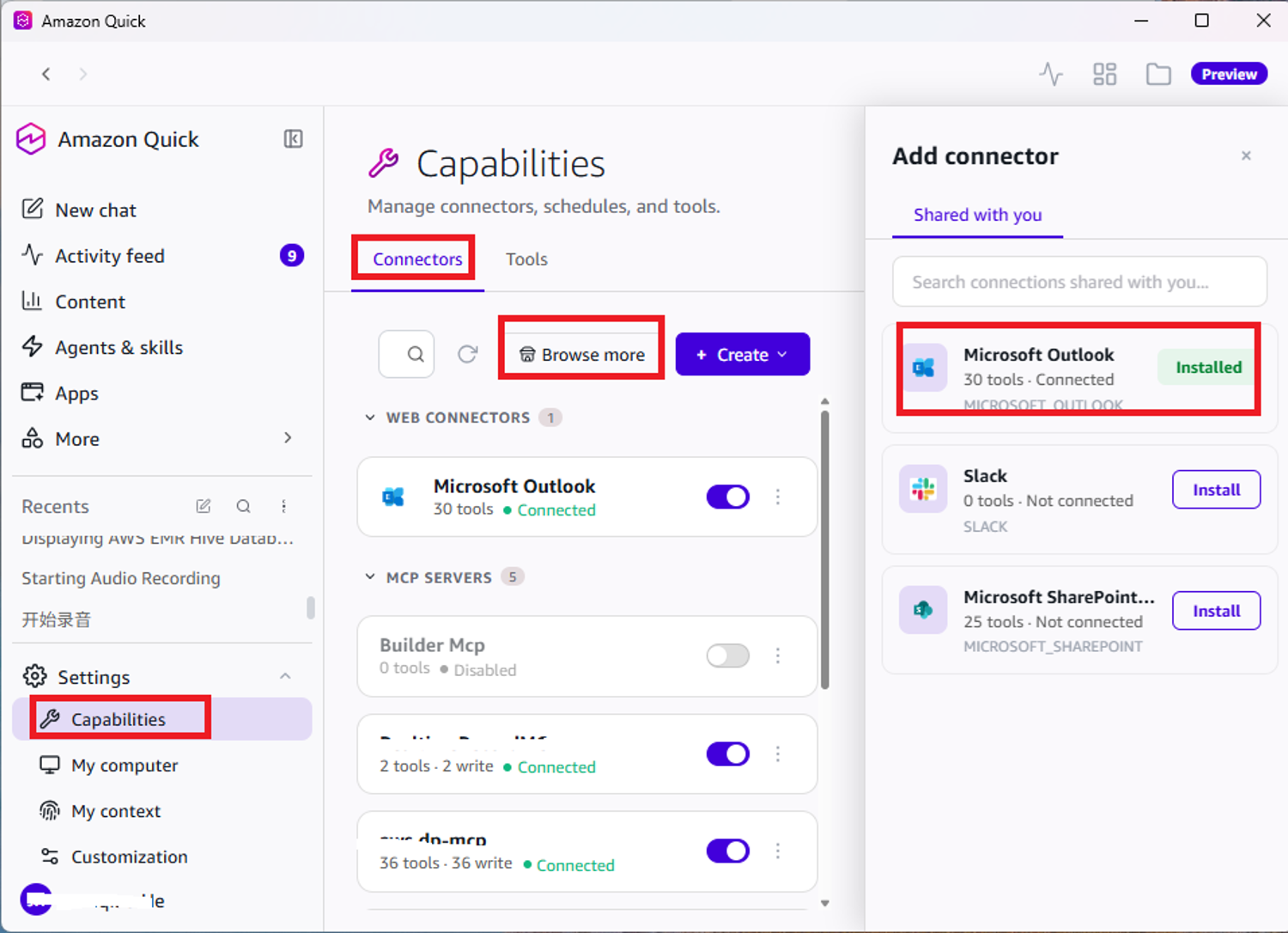
[图 6] |
助手会为每个会议进行数字编号,用户输入会议编号后,Quick 会获取会议的主题,参与者以便生成会议纪要的邮件草稿。
3.2.2 会议音频实时转录
确定会议后,助手会启动本地音频设备并通过 PyAudio 和 Amazon Transcribe 进行实时转录。为方便 Skill 编排,将上述过程封装成 MCP,过程如下:
首先声明一个独立的后台线程,确保转录过程正常进行的同时,助手能够继续处理其他请求。此外,为方便用户随时结束转录,助手添加了 stop_flag,以及表示当前转录状态的 is_recording,代码片段如下:
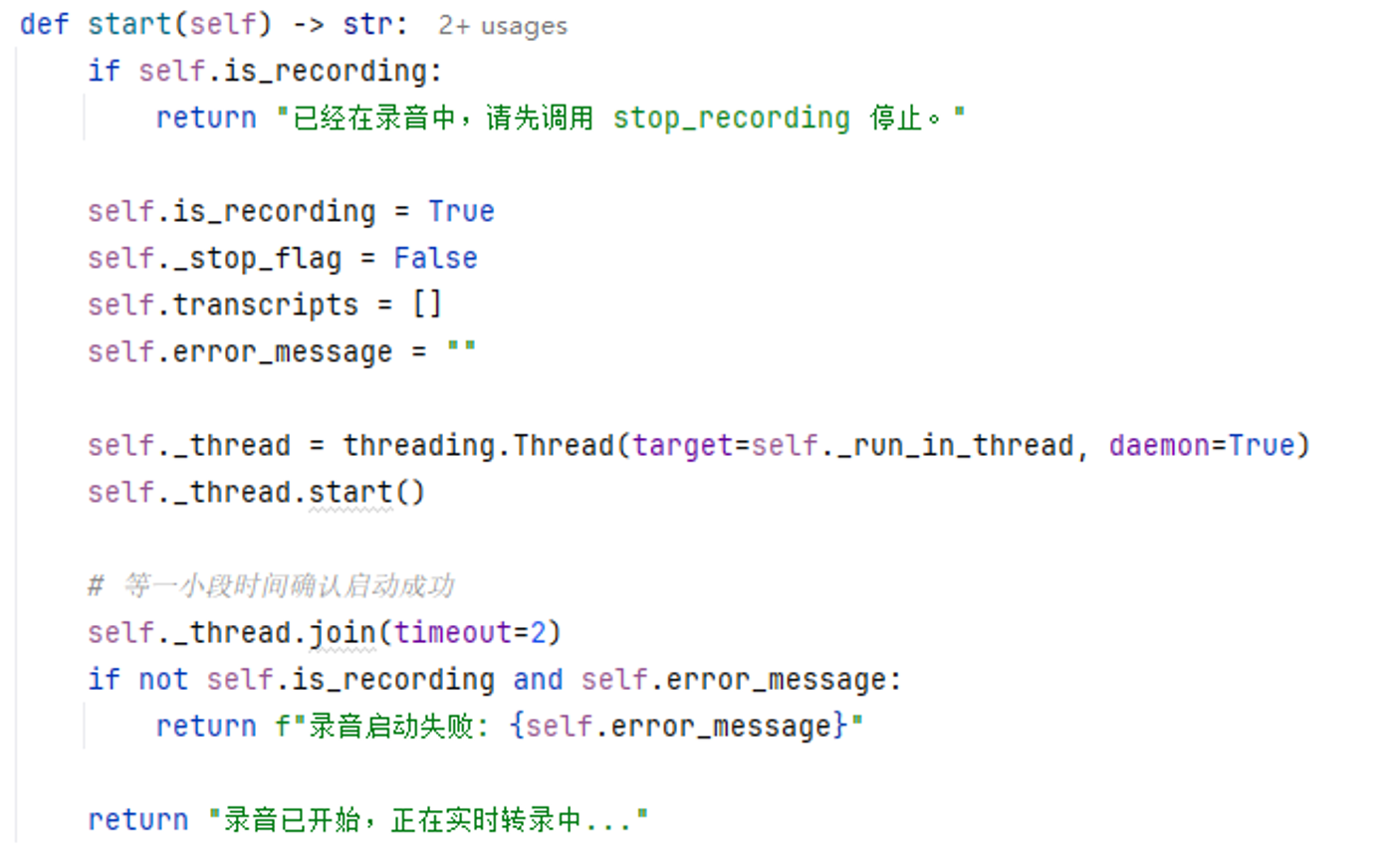
[图 7] |
后台线程启动后,完成下面几件事:
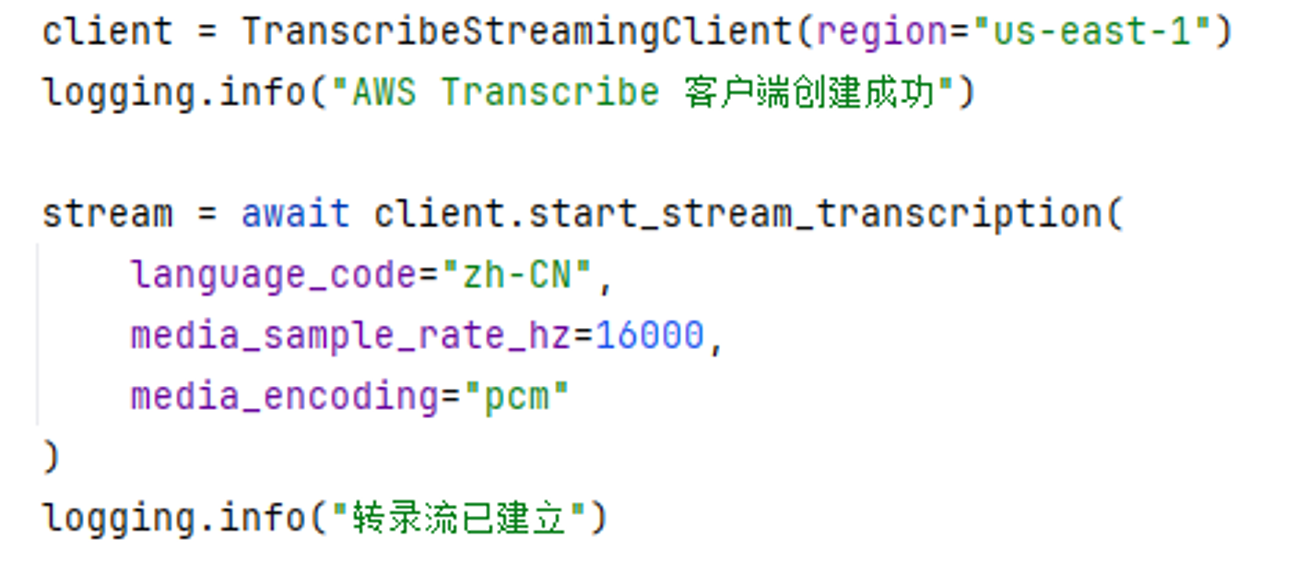
首先分别创建 PyAudio 和 Transcribe 客户端
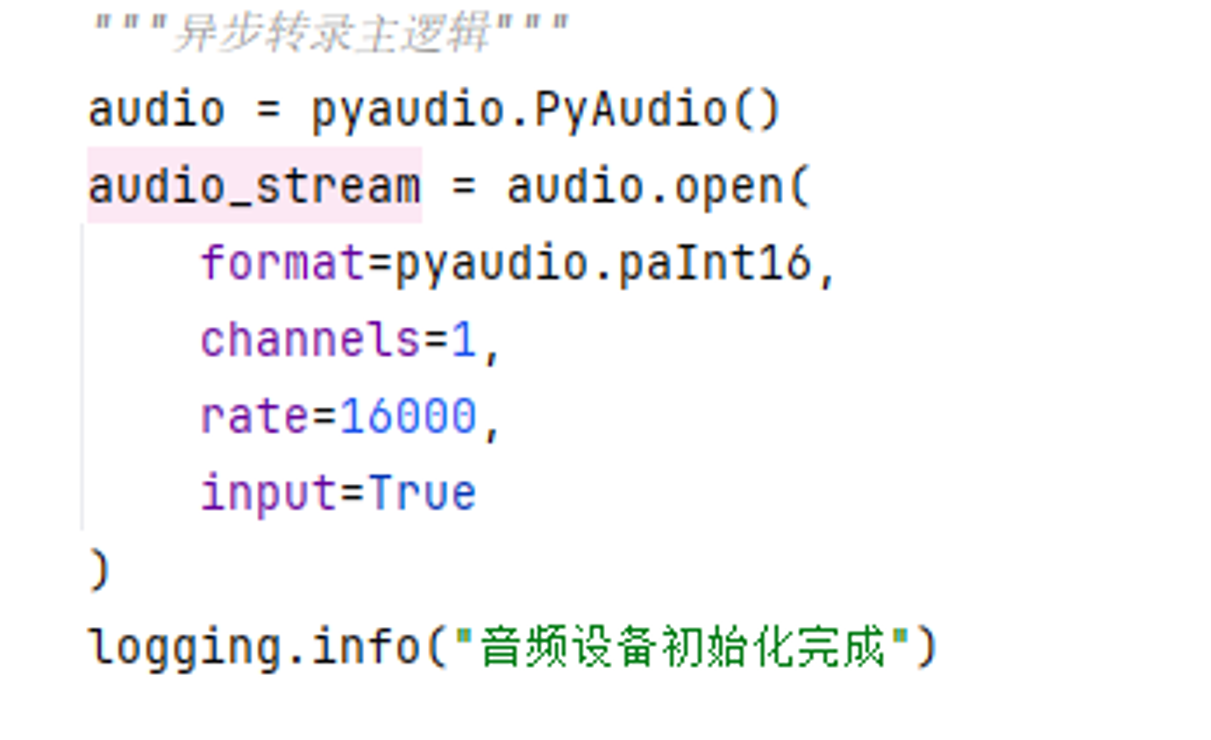
[图 8] |
[图 9] |
ℹ️ 注意:
需要确保两个客户端的采样率一致,这里都设置为 16000。
创建好客户端后就可以把 PyAudio 读取的设备输出流写入到 Transcribe Streaming 的输入流
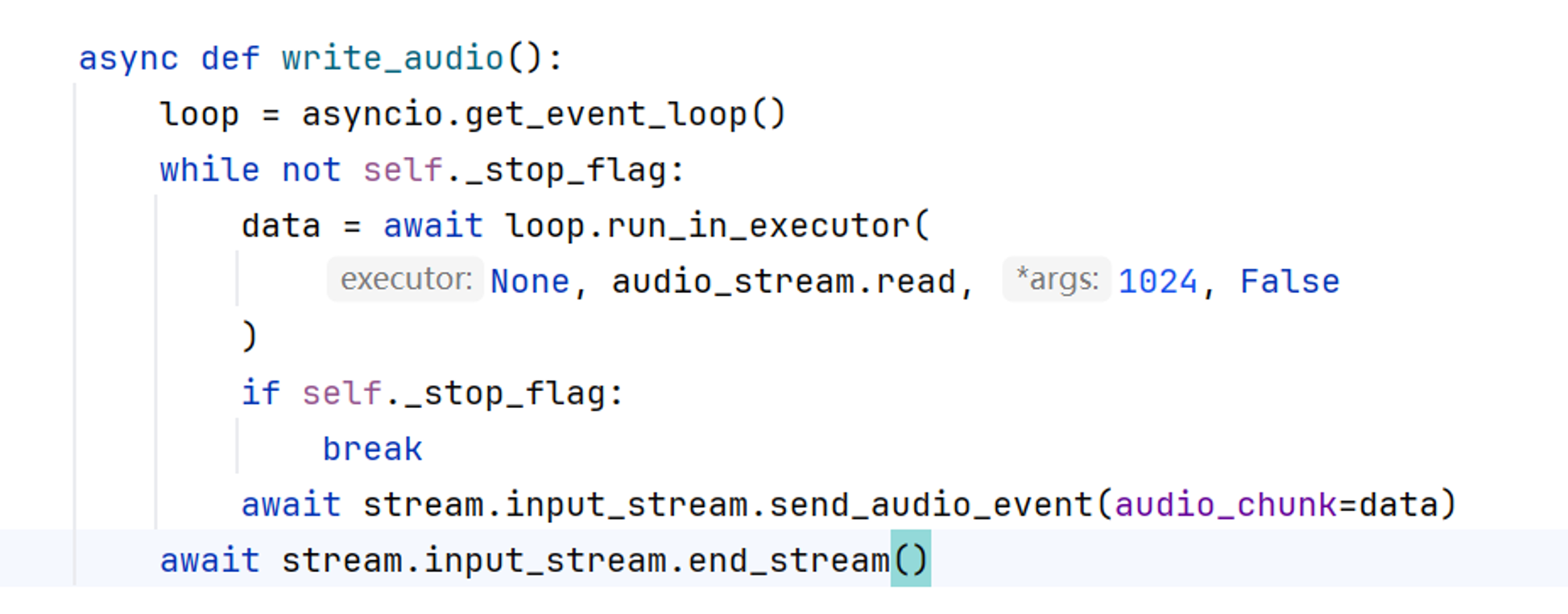
[图 10] |
这样 Transcribe 就能获取实时音频流并进行转录。为了获取转录结果,需要实现 Transcribe SDK 中的 handle_transcript_event 回调方法:
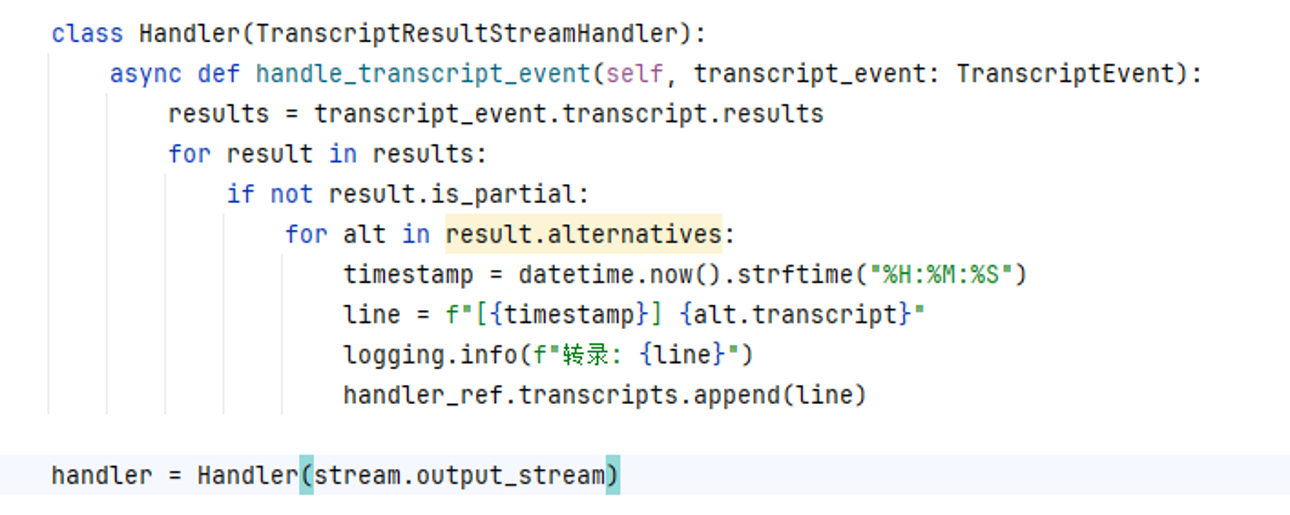
[图 11] |
该回调被调用时会传入 TranscribeEvent 对象,解析该对象即可拿到转录结果。这里先将转录结果存到了本地,然后在 Skill 中读取该文件并上传到 Quick Space 中。
为方便用户随时停止转录,添加 stop 方法
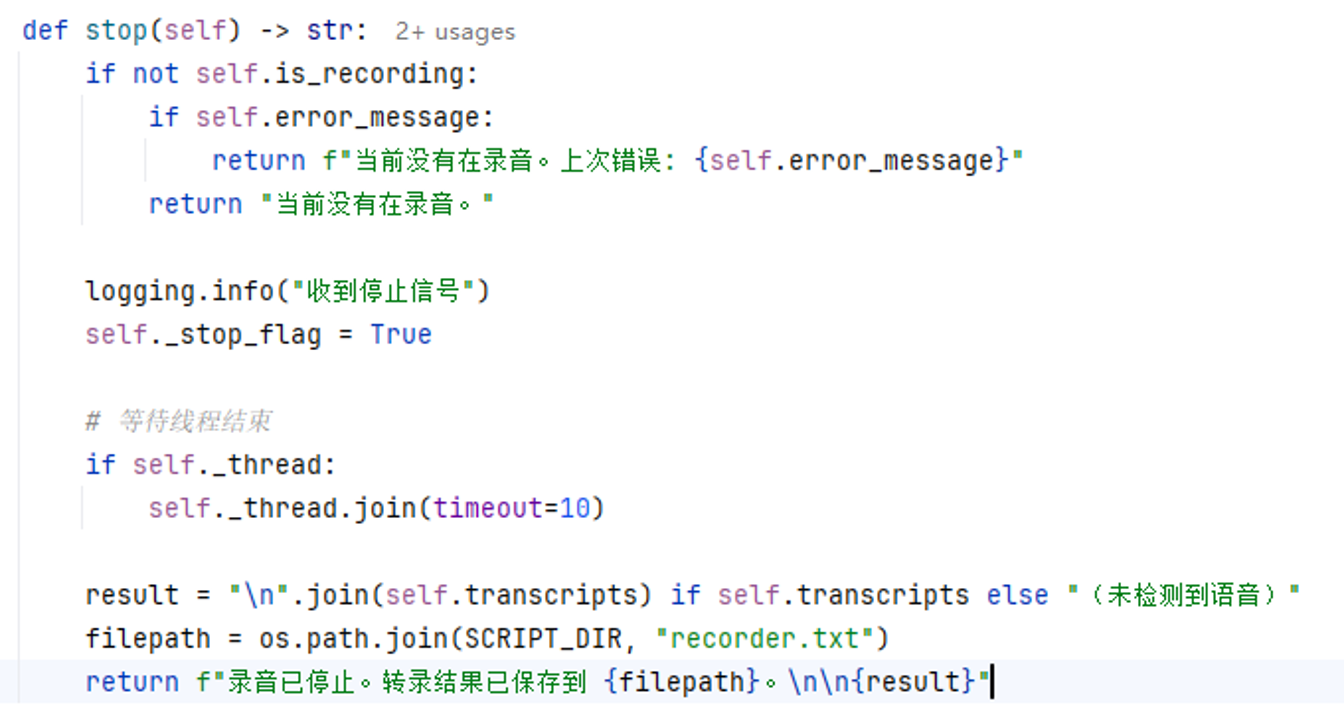
[图 12] |
最后,我们将 start 和 stop 注册为 MCP tool,便于 Skill 调度
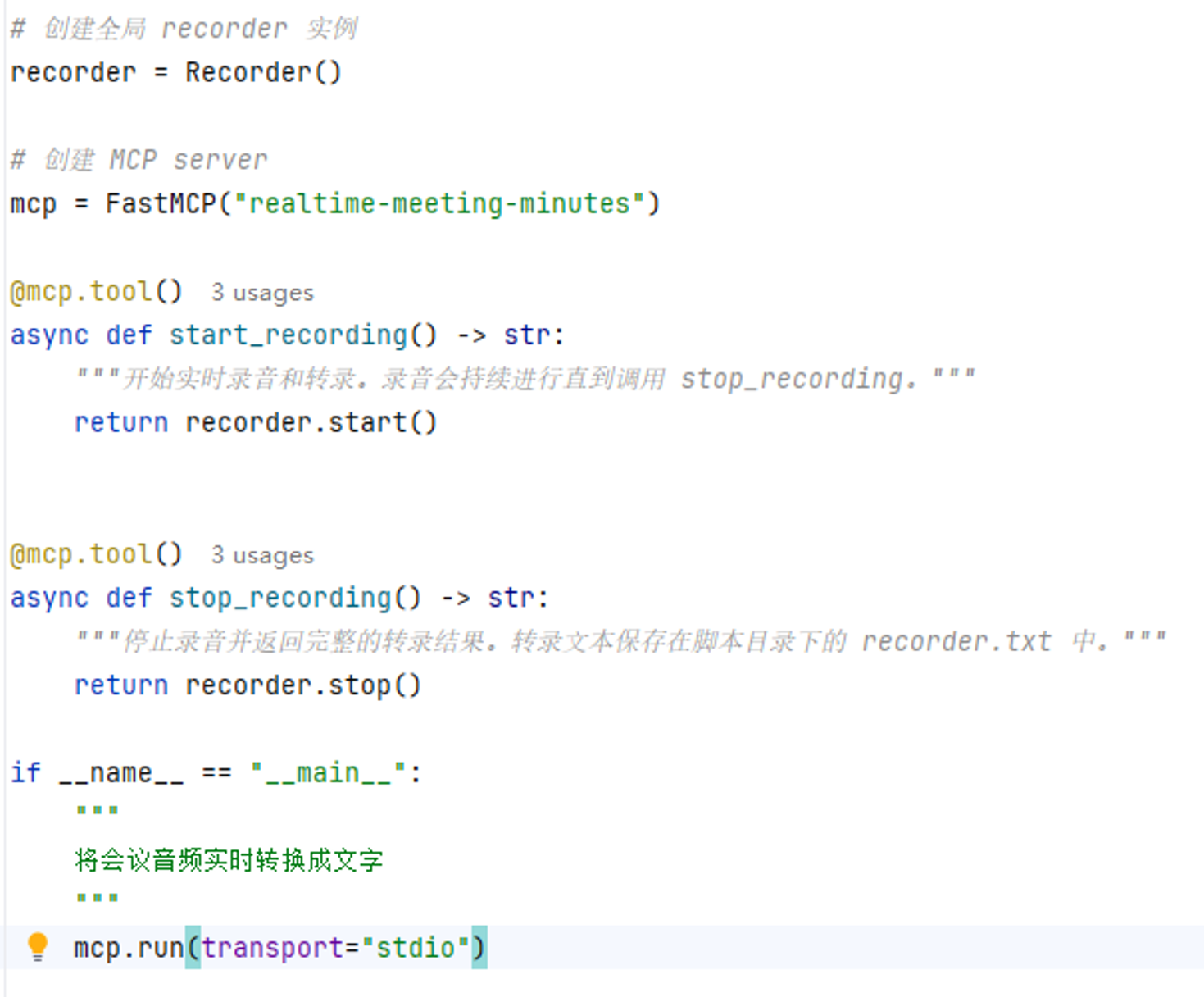
[图 13] |
完整时序图如下
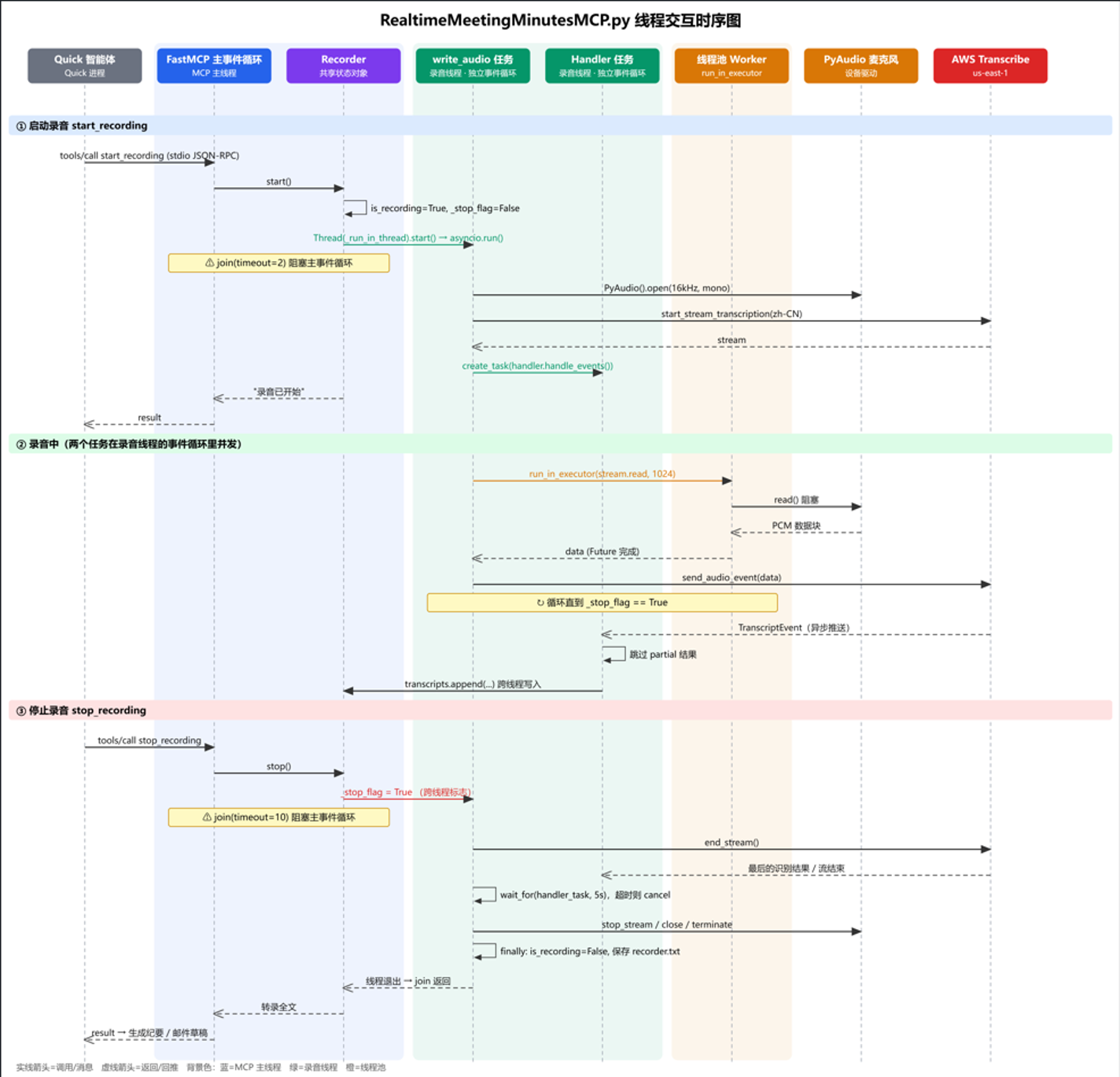
[图 14] |
这样我们就完成了实时转录 MCP 的准备。为了让 Quick 能发现该 MCP,需要进行注册。如下图所示依次点击 Settings – Capabilities – Create – MCP Server。
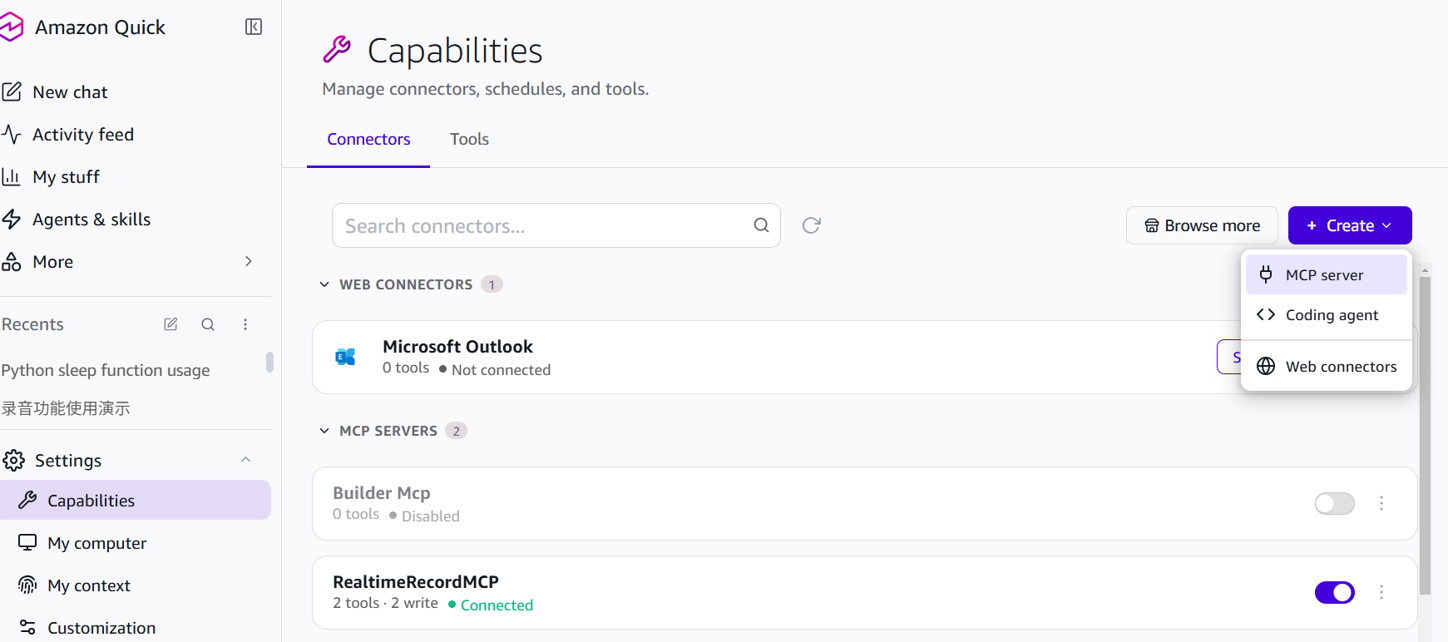
[图 15] |
在弹出的界面中填写如下信息:
- Name:MCP 的名称,比如 RealtimeMeetingMinutesMCP
- Command: 使用上面命令所创建的虚拟环境中的 python 程序,
Windows 示例:D:\demo\realtime-meeting-minutes\venv\Scripts\python.exe
Linux/MacOS 示例:~/realtime-meeting-minutes/venv/bin/python
- Arguments:RealtimeMeetingMinutesMCP.py 文件的完整目录
- Environment Variable:Key 填写 AWS_PROFILE,Value 填写上面保存的 Profile 名称。
如果一切正常,MCP 状态会显示 connected,此时您可以正常使用该 MCP。
3.2.3 会议内容集中存储
为了将转录到本地的文件集中存储,并方便后面 Quick 的分析,我们通过 Quick 内置的 write_quick_suite_file 工具将转录文本上传到 Quick Space。
3.2.4 会议纪要草稿生成
为了确保会议纪要的格式稳定不变,需要在 Skill 中明确给出纪要的模板
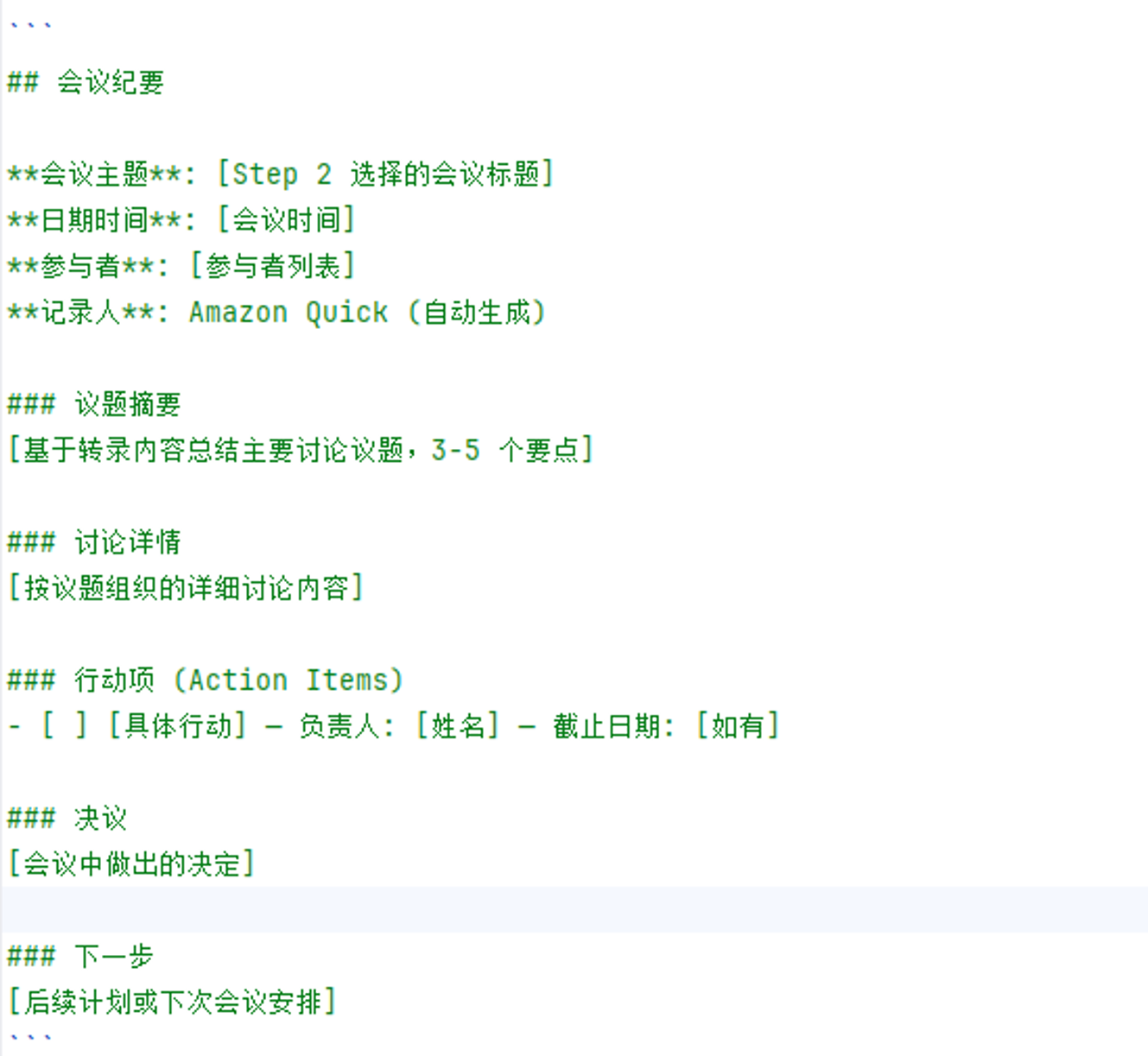
[图 16] |
然后,通过面前步骤收集会议主题和参与者,Quick 会自己从转录文本中提取摘要,并根据指定模板来生成邮件内容。最后通过 Quick 内置的 Outlook 工具创建 Outlook 邮件草稿。这样,用户确认后可以直接点击发送。
3.2.5 Skill 注册
为了确保上述阶段能够稳定有序运行,我们通过 Skill 来编排,内容主要包括三部分
- 首先是概述信息,这里明确 Skill 的触发条件
- 然后定义流程中需要用的配置信息
- 最后通过 Workflow 来进行编排
具体内容如下:
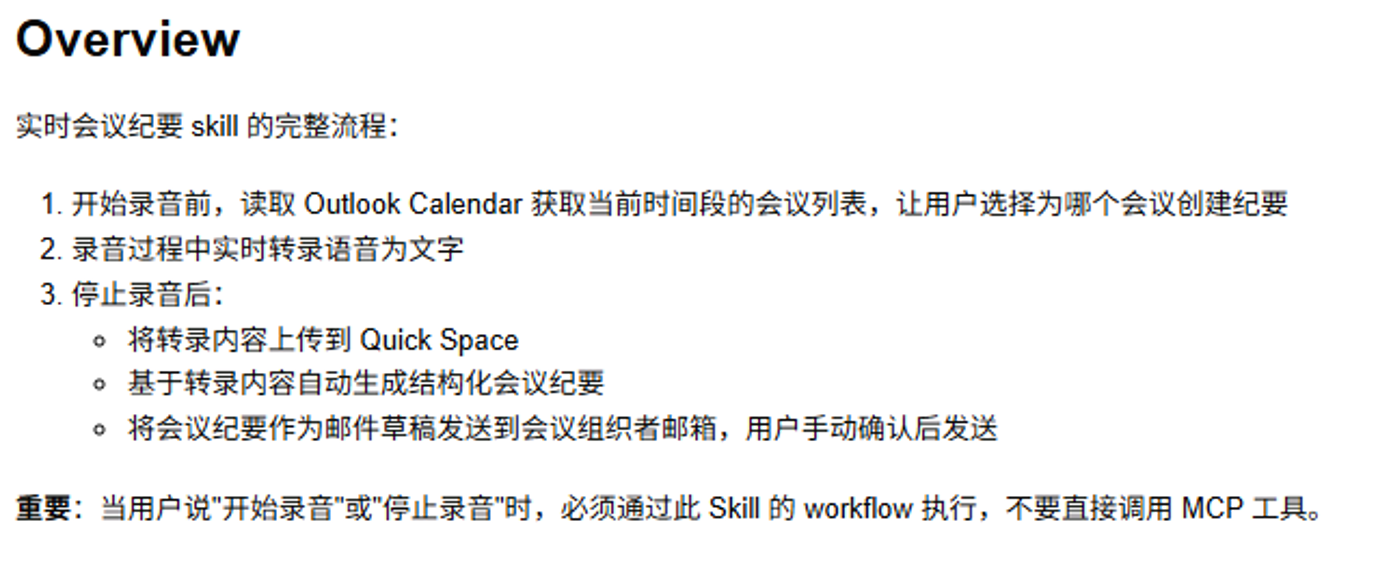
[图 17] |
然后定于整个流程中用到的配置信息
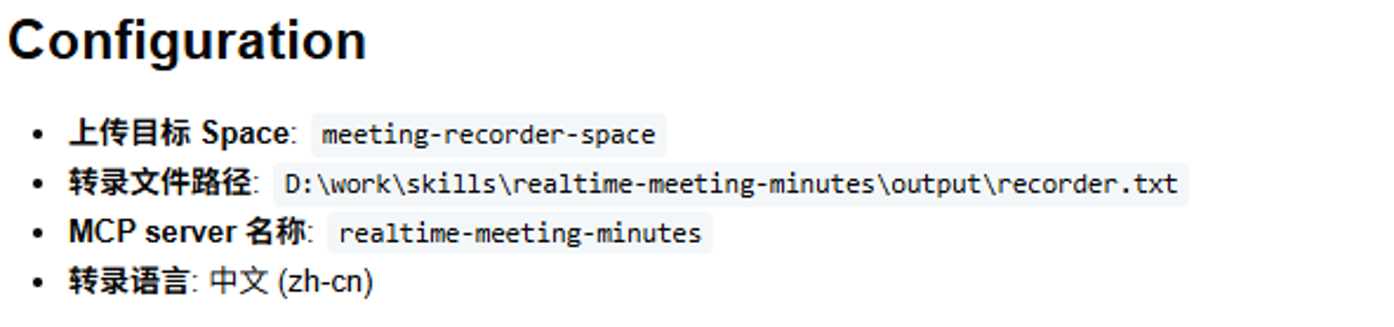
[图 18] |
最后在 Workflow 中定义每个步骤的详细情况
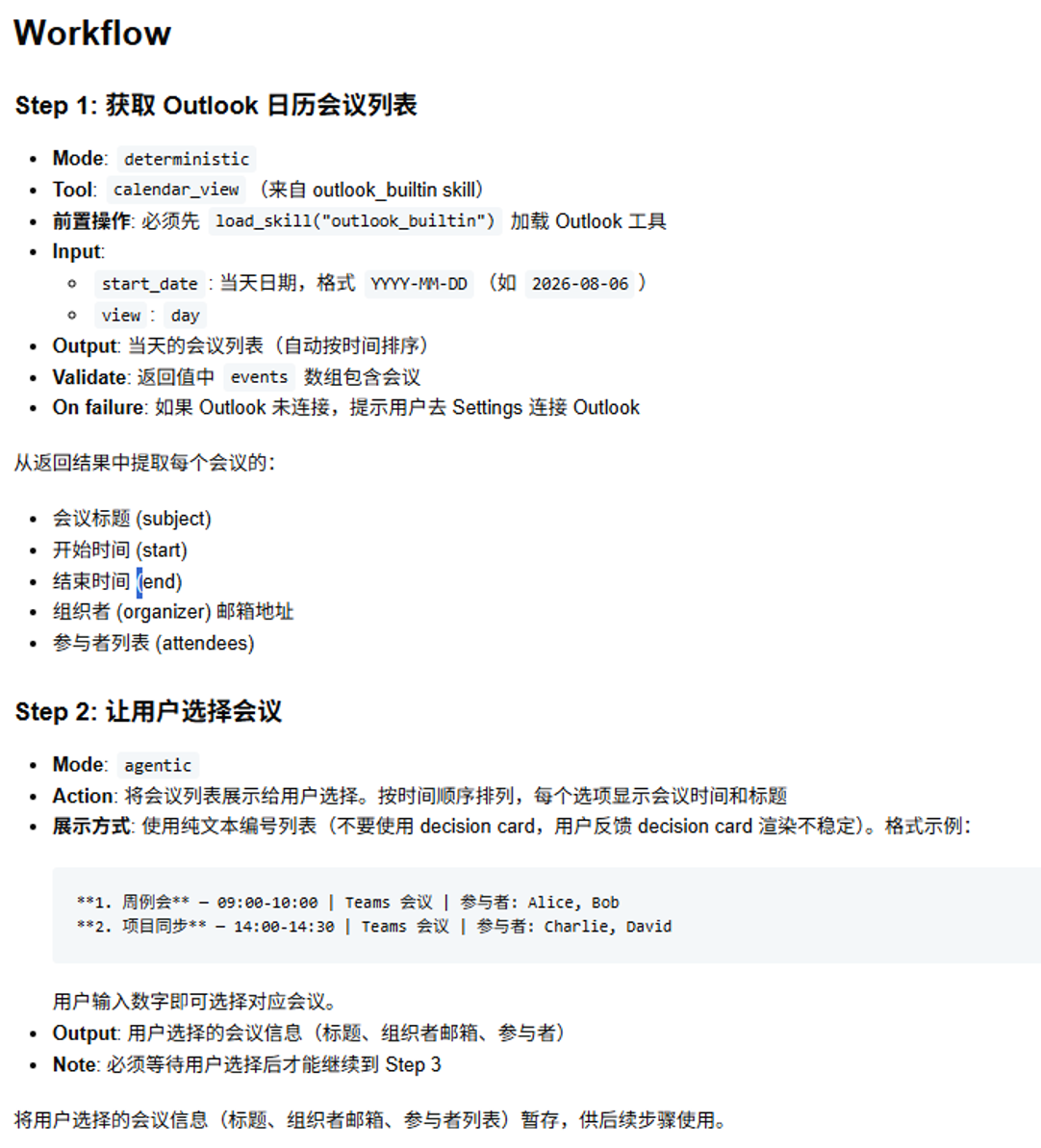
[图 19] |
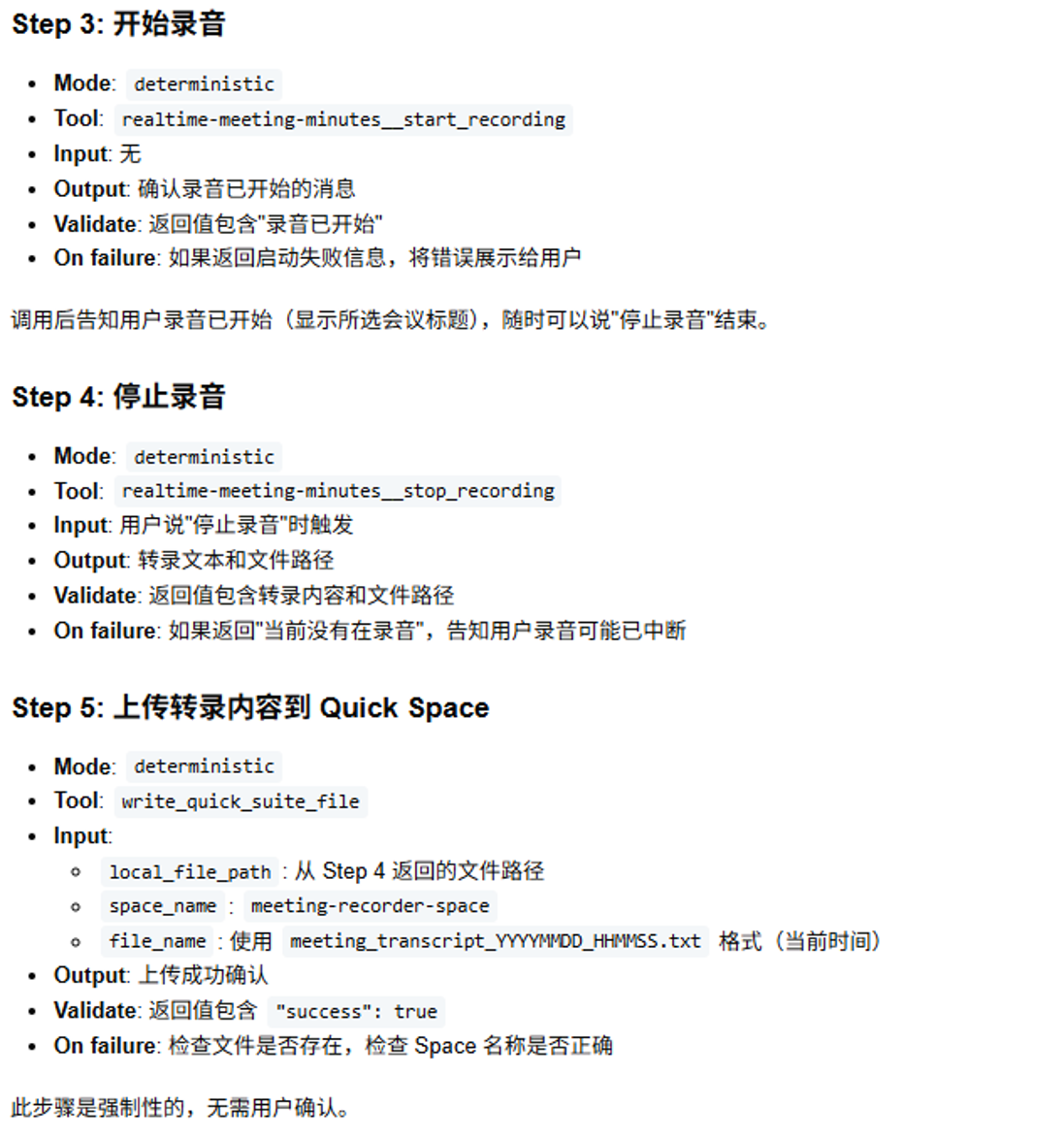
[图 20] |
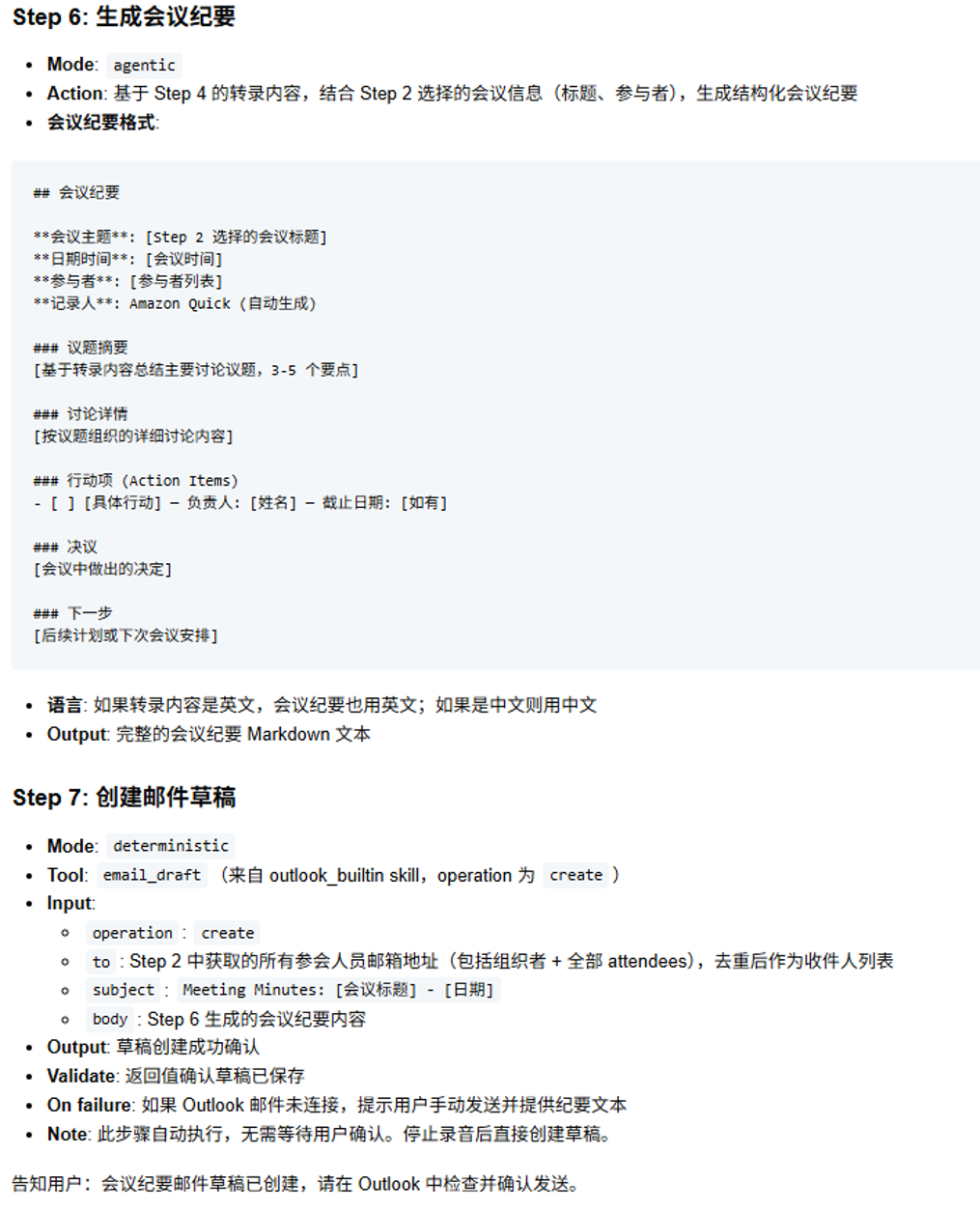
[图 21] |
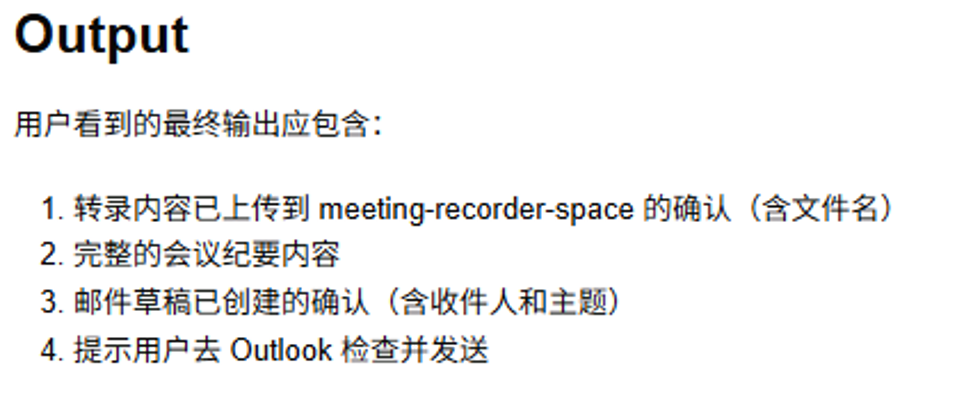
[图 22] |
同样,Skill 也需要在 Quick 中注册:依次点击:Agents&Skills – Skills – Create – Import from file。您可以在 git 下载目录中的 realtime-meeting-minutes 文件夹中找到该 Skill。
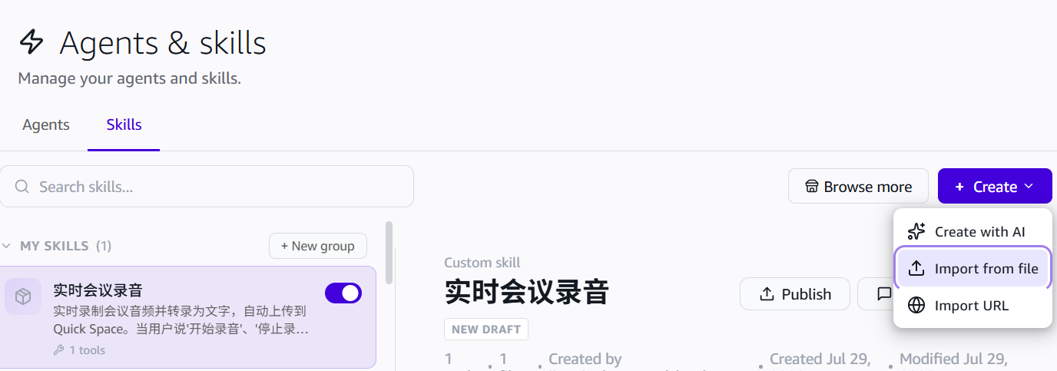
[图 23] |
这样就将 Skill 添加到了 Amazon Quick 中,确保 Skill 是如图所示的 enable 状态。
完整的代码和 Skill 请参考 https://github.com/aqiao/amazon-quick-meeting-minutes/tree/main/realtime-meeting-minutes。
4. 总结
通过上述过程我们看到:借助该助手,用户只需输入:开始录音,会议编号和结束录音这三个简单信息,就能自动完成在线会议的语音转录、集中存储、创建纪要以及生成草稿。
由于方案支持标准音频的读取,对于线下会议的录音或者其他离线音频场景,也能支持。此外,借助 Amazon Quick 内置模型,除了总结纪要,也支持将转录文本进行翻译,从而也能将助手扩展到实时翻译的场景。
➡️ 下一步行动:
相关产品:
- Amazon Quick — 人工智能助手,用于研究、业务洞察、自动化和无代码应用程序构建
- Amazon Transcribe — 语音转文本
- Amazon Connect — AI 客户体验解决方案
相关文章:
- 用 Amazon Quick MCP 连接器与 Amazon Bedrock AgentCore 安全接入企业应用
- 从智能对话到安全执行:SoftwareOne 的 Amazon Quick Desktop 定制化实践
- 使用 Amazon Quick 以对话方式构建游戏原型并发布为团队应用的实践
- 借助 Amazon Quick 构建 LLM Wiki 范式的云上知识库
- AI 时代如何快速搭建可视化数仓:使用 Amazon Quick App 快速搭建 Amazon Redshift 应用
*前述特定亚马逊云科技生成式人工智能相关的服务目前在亚马逊云科技海外区域可用。亚马逊云科技中国区域相关云服务由西云数据和光环新网运营,具体信息以中国区域官网为准。
本篇作者
AWS 架构师中心:云端创新的引领者探索 AWS 架构师中心,获取经实战验证的最佳实践与架构指南,助您高效构建安全、可靠的云上应用
|
 |