为 Amazon SageMaker Studio 账户添加权限


运行本实验无需支付额外费用。


概述
在本教程中,您将学习如何为 Amazon SageMaker Studio 账户配置访问 SageMaker API 和功能所需的权限。
学习内容
在这一步中,您将:
- 将 AmazonSageMakerFullAccess 和 AWSCloudFormationFullAccess 这两个 AWS IAM 策略关联到您的 Amazon SageMaker Studio 账户,授予账户访问 SageMaker API 和功能的权限。
前提条件
开始本指南之前,您需要先满足以下条件:
- 拥有 AWS 账户:如果您还没有 AWS 账户,请按照设置环境入门指南操作以获得快速概览。
- Amazon SageMaker Studio 域和用户:如果您还没有 SageMaker Studio 域,请创建一个 SageMaker Studio 域。具体信息,请参阅 Amazon SageMaker 开发人员指南中的登录 Amazon SageMaker 域。
操作步骤
步骤 1:复制 SageMaker Studio 用户角色 ID
在 SageMaker Studio 域页面中,点击域名称,然后在 Users(用户)下,选择您的 SageMaker Studio 用户名。


在 User Details(用户详情)页面的 Details(详细信息)窗格中的 Execution role(执行角色)下,查看并复制 arn:aws:iam::<您的账号 ID>:role/ 之后的文本。
注意:
步骤 1:您也可以在 Domains(域)页签中访问 User Details(用户详情)。
还可以执行以下操作:选择 SageMaker Domains(域)-> Users(用户),然后复制这个执行角色。
步骤 2:如果在 IAM Roles(IAM 角色)中找不到该角色,则必须使用步骤 1 中查看到的名称创建角色。
在 SageMaker Studio 域页面的 Users(用户)下,选择您的 SageMaker Studio 用户名。

步骤 2:绑定 AWS IAM 策略
在此步骤中,为您的 SageMaker Studio 账户添加两个 AWS IAM 策略,允许该账户访问 SageMaker API 和功能。
在 SageMaker 控制台的搜索栏中输入 IAM,然后点击 IAM,打开 AWS IAM 控制台。

在 Identity and Access Management (IAM) 导航窗格中,选择 Access management(访问管理) > Roles(角色)。在 Roles(角色)窗格下的搜索栏中,粘贴在步骤 1 中从 Execution role(执行角色)下复制的文本。在搜索结果的 Role name(角色名称)列,点击对应的角色名称。

在 Summary(摘要)页面的 Permissions(权限)选项卡下的 Permissions policies(权限策略)区域中,点击 Add permissions(添加权限),然后选择 Attach policies(绑定策略)。

在 Attach policy(绑定策略)页面的 Other permissions policies(其他权限策略)下,输入 AmazonSageMakerFullAccess,然后按 Enter。想要允许 SageMaker Studio 账户访问 SageMaker API 和功能,必须为账户添加此策略。在 Policy name(策略名称)下,选择 AmazonSageMakerFullAccess,然后点击 Attach policies(绑定策略)。新添加的策略将显示在角色 Summary(摘要)页面上的Permissions policies(权限策略)列表中。

重复步骤 2,添加 AWSCloudFormationFullAccess 策略。
步骤 3:允许访问 AWS Lambda
在这一步中,您将编辑信任策略以允许访问 AWS Lambda。
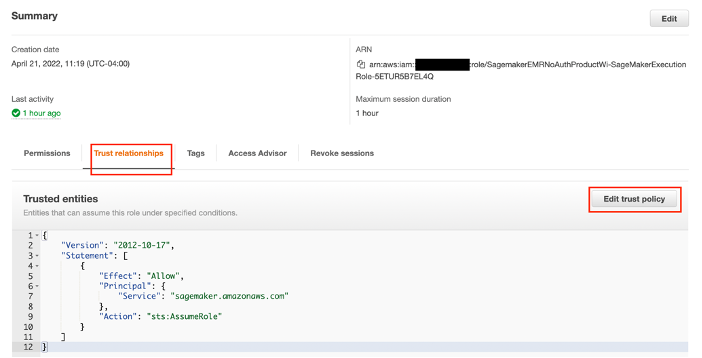
在 AWS IAM 控制台的角色摘要页面上,选择”信任关系“选项卡,然后选择”编辑信任策略“。

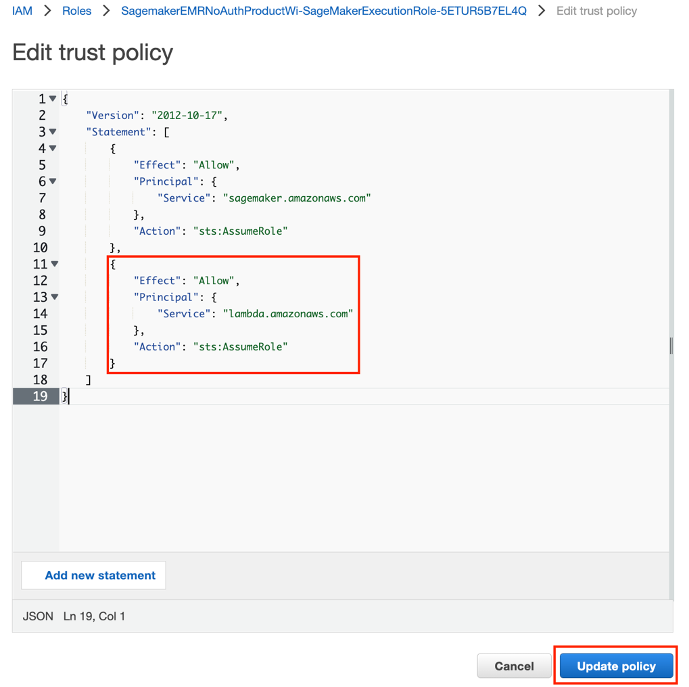
复制并粘贴以下代码到 "编辑信任策略" 编辑器中,如屏幕截图所示位置。确保 JSON 代码的缩进与屏幕截图中完全一致。不要删除编辑器中已有的代码,而是在屏幕截图所示位置插入以下代码。选择 "更新策略"。
 {
                        "Effect": "Allow",
                        "Principal": {
                            "Service": "lambda.amazonaws.com"
                        },
                        "Action": "sts:AssumeRole"
 }
总结
恭喜您!您已完成为 Amazon SageMaker Studio 账户添加权限教程学习。
在本教程实验操作中,您将两个 AWS IAM 策略绑定到了您的 SageMaker Studio 账户,允许该账户访问 SageMaker API 和功能。
如果您通过其他教程上的链接访问本页面,现在可以返回对应的教程,继续之前的操作。

